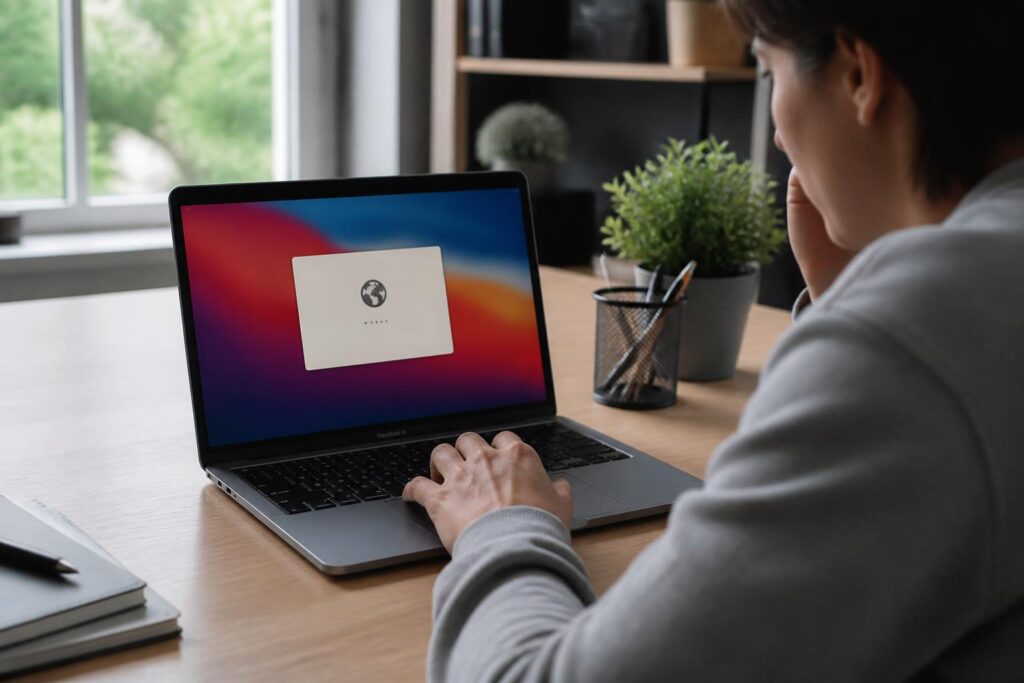
Le raccourci clavier Commande + R est la clé incontournable pour accéder au mode récupération sur un MacBook, un outil essentiel pour la réparation Mac et la réinstallation de macOS. Pourtant, ce raccourci peut parfois refuser de fonctionner, bloquant l’accès au démarrage récupération et compliquant les opérations de dépannage Mac. Plusieurs causes expliquent ce problème, des défauts matériels aux partitions de récupération effacées ou corrompues. Ce guide propose un ensemble de solutions précises, alternatives et vérifications techniques pour restaurer l’usage de cette fonction vitale sans recourir systématiquement à des interventions lourdes.
L’article en bref
Votre MacBook refuse d’entrer en mode récupération avec Commande + R ? Voici des pistes claires et méthodiques pour diagnostiquer et surmonter ce problème de raccourci clavier.
- Diagnostic matériel : Vérifier le clavier et tester d’autres combinaisons pour le démarrage récupération Mac
- Partition de récupération : Contrôler son intégrité et utiliser Terminal en cas de doute
- Solutions alternatives : Utilisation du mode récupération Internet et création d’installateur bootable
- Reset PRAM et NVRAM : Opérations simples à effectuer pour restaurer les options de démarrage
Maîtriser ces techniques assure une réparation Mac autonome, performante et évite bien des frustrations.
Identifier les causes courantes du problème de raccourci Command R sur MacBook
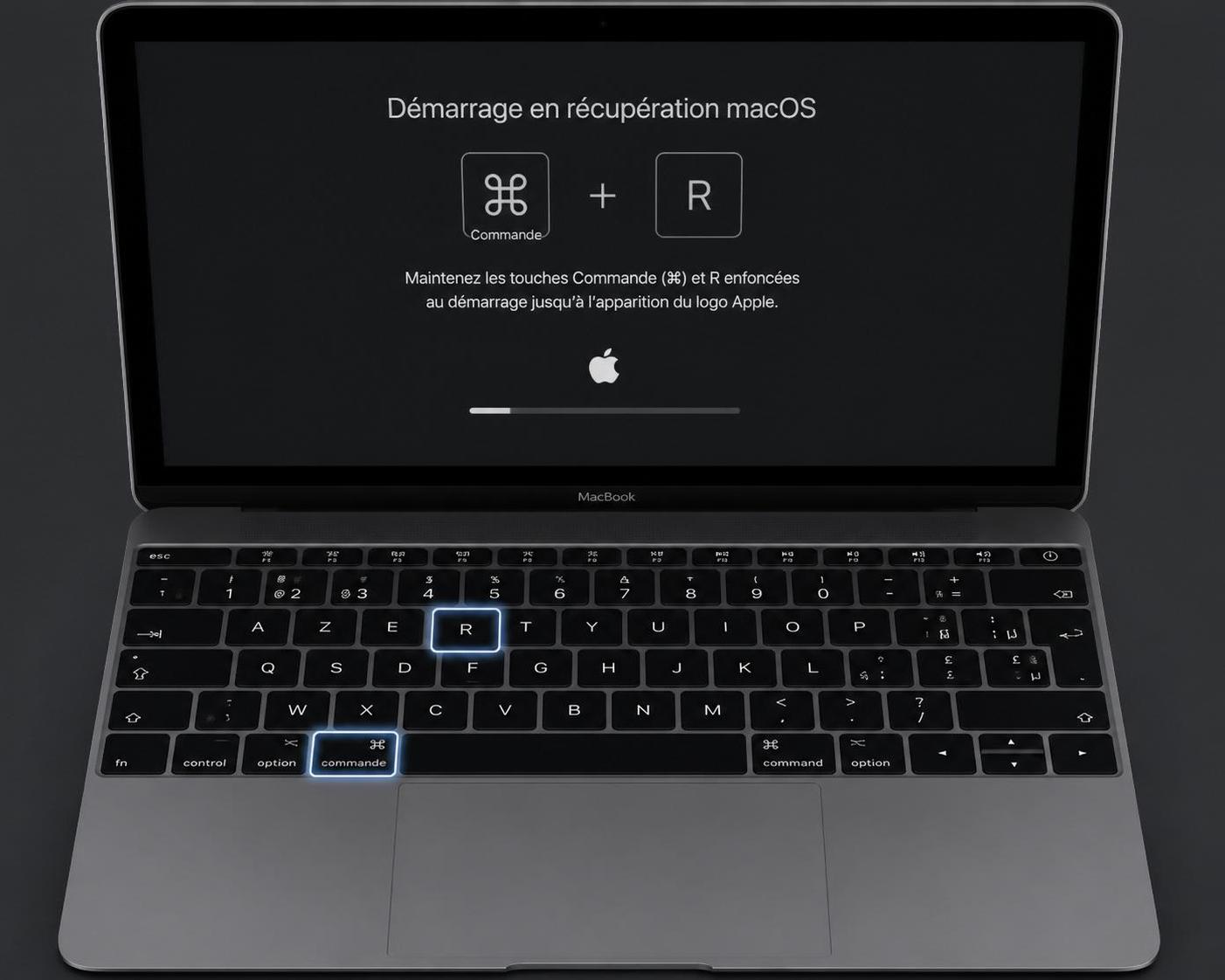
Un dysfonctionnement du raccourci Commande + R n’est pas toujours symptomatique d’une panne grave. La première étape consiste à s’assurer que la méthode utilisée pour accéder au mode récupération macOS est correcte. Chaque seconde compte : la combinaison doit être maintenue immédiatement au démarrage, sans délai supérieur à trois secondes. Le piège ici : utiliser un clavier externe défectueux ou un périphérique Bluetooth qui ne répond pas suffisamment tôt dans la phase de boot. Une vérification rapide consiste à tester les touches individuellement et, si possible, à essayer un autre clavier filaire.
Sur les Mac équipés de puces Apple T2 ou M1, les raccourcis changent sensiblement. Par exemple, Option + Commande + R active la récupération par Internet, une alternative efficace lorsque Command + R classique est inaccessible. Connaître son matériel et adopter la combinaison adaptée évite les erreurs d’entrée en mode récupération.
Quand et comment tester la partition de récupération du MacBook
La partition de récupération est une zone segmentée du disque dur où macOS stocke les outils de restauration. Si cette partition est supprimée ou corrompue, Command + R échoue. Pour vérifier sa présence, le terminal est l’outil recommandé. La commande diskutil list permet d’examiner physiquement la table des partitions et d’identifier la présence de la partition “Recovery HD”.
Si la partition est absente, la solution propre consiste à utiliser la récupération Internet en maintenant Option + Commande + R au démarrage. Ce mode télécharge les outils directement sur les serveurs Apple, évitant ainsi de dépendre d’une partition locale défaillante.
Réinitialiser les paramètres de démarrage : reset PRAM/NVRAM pour restaurer le raccourci Command R
La mémoire vive non volatile (NVRAM) et sa cousine PRAM stockent les réglages essentiels au démarrage, notamment l’identifiant du disque de boot. Une saturation ou corruption peut bloquer le raccourci clavier. La procédure est simple et accessible :
- Éteignez complètement le MacBook.
- Au redémarrage, pressez simultanément Commande + Option + P + R.
- Relâchez après la deuxième sonnerie ou après affichage du logo Apple le second fois.
Ce reset parfois négligé restaure des configurations invisibles mais critiques et peut résoudre les blocages récurrents au démarrage récupération.
Utilisation avancée : créer un programme d’installation amorçable macOS sur clé USB
Si toutes les méthodes précédentes échouent, passer à une installation bootable depuis une clé USB est une alternative robuste. La clé, formatée en Mac OS étendu (journalisé) avec la table de partition GUID, contient une copie complète du système macOS grâce à la commande createinstallmedia dans Terminal.
Ce procédé ne nécessite pas une partition de récupération valide sur le disque interne et est idéal pour des opérations de réinstallation macOS complètes ou en environnement isolé.
Tableau comparatif des raccourcis clavier pour accéder au mode récupération MacBook selon les modèles
| Modèle MacBook | Raccourci classique | Raccourci récupération Internet | Particularités |
|---|---|---|---|
| Mac avec puce Apple T2 | Commande + R | Option + Commande + R | Support de la sécurité avancée, alternatives multiples |
| MacBook équipé M1 | Appuyer longuement sur le bouton d’alimentation jusqu’à « Options » | Mode récupération Internet accessible via options au démarrage | Nouvelle interface de boot, pas de PRAM à réinitialiser |
| Mac avant 2012 (OS X Snow Leopard et ant.) | Disque d’installation externe ou DVD | Non disponible | Pas de partition de récupération, usage de supports physiques |
Connaître ces alternatives est crucial pour adapter sa méthode face aux différents modèles et versions de macOS. Cette approche méthodique garantit une solution de dépannage Mac adéquate pour chaque cas.
Vérifications complémentaires et précautions
Au-delà des raccourcis, des vérifications pratiques améliorent la fiabilité du diagnostic :
- Tester le clavier externe ou Bluetooth selon les ports disponibles.
- Essayer de brancher le MacBook directement sur le secteur pour éviter une coupure accidentelle pendant la récupération.
- Patcher et remettre à jour macOS dans la mesure du possible pour limiter les bugs systèmes liés au démarrage.
- Accéder à des ressources pertinentes de dépannage Mac pour comprendre d’autres symptômes similaires.
Pourquoi le raccourci Command + R ne fonctionne-t-il pas sur mon MacBook ?
Plusieurs causes sont possibles : partition de récupération manquante ou corrompue, clavier défectueux, mauvaise combinaison utilisée ou version macOS incompatible.
Puis-je démarrer mon MacBook en mode récupération sans le raccourci Command + R ?
Oui, vous pouvez utiliser la récupération Internet avec Option + Commande + R ou créer un programme d’installation amorçable macOS sur une clé USB.
Comment vérifier si ma partition de récupération est présente ?
Utilisez la commande ‘diskutil list’ dans Terminal pour visualiser toutes les partitions de votre Mac, notamment la partition ‘Recovery HD’ si elle existe.
Faut-il toujours réinitialiser la NVRAM/PRAM quand le mode récupération ne fonctionne pas ?
Ce reset est une étape simple qui corrige souvent les problèmes de démarrage, donc c’est recommandé avant des solutions plus complexes.