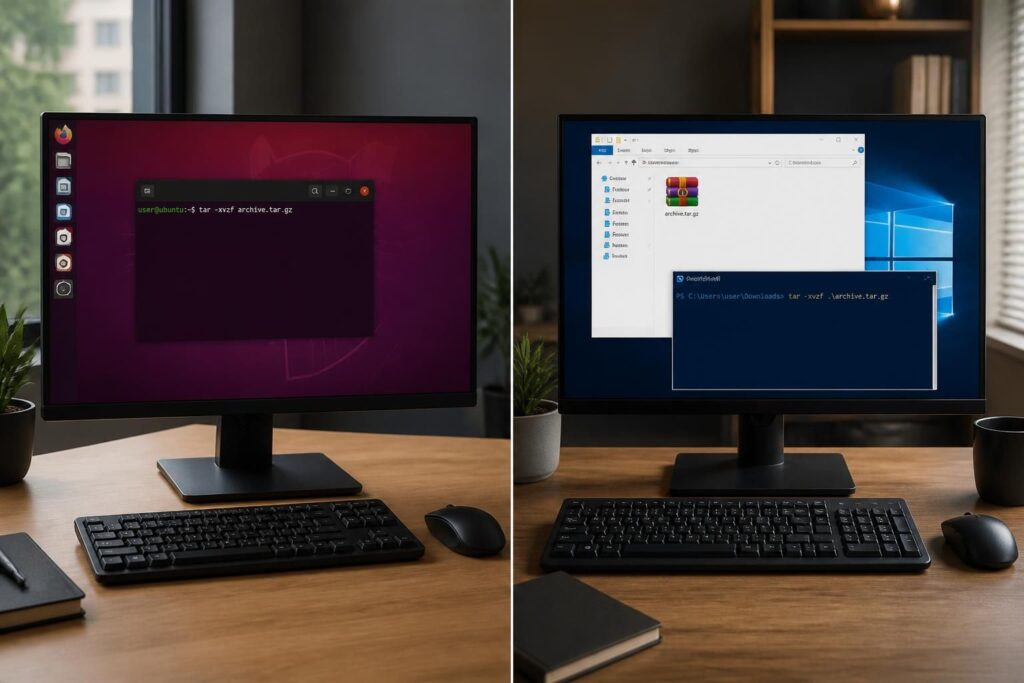
Les archives tar.gz restent l’un des formats les plus pratiques pour transporter des dossiers entiers sans perdre leur structure. Sur Linux comme sur Windows, la bonne méthode dépend surtout du contexte : simple extraction, accès rapide à un contenu, ou usage ponctuel via des outils en ligne. On va faire propre : comprendre le format, choisir les commandes adaptées et éviter les pièges qui cassent l’extraction ou alourdissent la compression. Le navigateur adore ça quand une archive est testée sans installation inutile, mais le terminal reste souvent le chemin le plus direct.
L’article en bref
Le format tar.gz combine archivage et compression, ce qui le rend très courant pour distribuer des projets, sauvegarder des dossiers ou transférer des sources. Le bon réflexe dépend du système utilisé et du besoin réel.
- Format à comprendre : tar regroupe les fichiers, gz réduit leur poids
- Sur Linux : une commande unique extrait rapidement l’archive
- Sur Windows : 7-Zip, WinRAR ou tar via terminal fonctionnent
- Alternatives pratiques : outils en ligne utiles pour dépanner sans installer
En maîtrisant les bonnes commandes et les bons outils, l’extraction devient rapide, fiable et sans friction.
- Cas le plus courant : récupérer un dossier complet compressé pour le déployer ou l’ouvrir
- Sur Linux : utiliser tar avec les options adaptées au fichier .tar.gz
- Sur Windows : passer par un logiciel d’extraction ou la commande tar intégrée
- Quand c’est utile : choisir un outil en ligne pour une extraction ponctuelle
Une archive tar.gz n’est pas un simple fichier compressé. Le tar assemble les éléments dans un paquet unique, puis gz réduit l’ensemble pour faciliter le transfert et le stockage. C’est pour cette raison que ce format reste omniprésent dans les dépôts open source, les backups et les livraisons techniques. Quand un projet doit voyager sans perdre ses dossiers, ses permissions ou son arborescence, ce couple fonctionne très bien.
Le piège ici : confondre extraction, ouverture et installation. Décompresser un archive ne lance rien automatiquement, il faut seulement récupérer les fichiers dans un dossier. Sur un serveur, cette nuance évite des erreurs classiques ; sur un poste de travail, elle aide à garder un environnement propre. Si l’objectif est juste d’inspecter un paquet, pas besoin de forcer une installation complète.
Décompresser tar gz sur Linux avec les bonnes commandes
Sur Linux, la solution la plus fiable reste tar. Pas besoin de JavaScript pour ça, ni d’outils superflus : le système fournit déjà l’essentiel. La vraie question n’est pas comment. C’est pourquoi cette commande fonctionne mieux qu’une suite d’actions manuelles. Pour une archive .tar.gz, l’option la plus courante combine extraction et décompression en une seule étape.
Version minimale :
tar -xzf nom-du-fichier.tar.gz
Chaque option a son rôle. -x extrait, -z indique que l’archive est compressée en gz, -f précise le fichier à traiter. Selon les habitudes de certaines distributions, on voit aussi tar zxvf : l’ordre varie, mais l’idée reste la même. Moins de propriétés = plus de fluidité, même ici.
Pour lister le contenu sans extraire, la commande suivante est souvent utile :
tar -tzf nom-du-fichier.tar.gz
Cette vérification évite de déballer une archive mal nommée ou incomplète. Si votre extraction lag, regardez ici : le mauvais chemin, les droits insuffisants ou un fichier corrompu sont souvent en cause.
Quand utiliser l’option -C pour cibler un dossier précis
Sur un poste de travail ou un serveur, il arrive souvent qu’une archive doive aller dans un répertoire précis. Dans ce cas, -C permet d’indiquer une destination claire. C’est particulièrement pratique quand un projet doit être déployé dans un dossier de build ou un espace temporaire.
Version optimisée :
tar -xzf nom-du-fichier.tar.gz -C /chemin/destination
Cette méthode évite de déplacer ensuite les fichiers à la main. Elle réduit aussi le risque d’écraser un répertoire par erreur. Un client a déjà gagné plusieurs minutes à chaque déploiement simplement en évitant des copier-coller inutiles ; sur une semaine, l’impact devient réel.
Le navigateur adore ça quand une procédure est simple, mais en ligne de commande, la précision fait toute la différence. Quand le chemin est maîtrisé, l’extraction reste rapide et nette.
Ouvrir une archive tar.gz sur Windows sans perdre de temps
Sur Windows, plusieurs chemins existent. Le plus simple consiste souvent à passer par un logiciel comme 7-Zip, WinRAR ou WinZip. Ces outils permettent d’ouvrir l’archive, de la parcourir et d’extraire son contenu en quelques clics. Pour un usage ponctuel, c’est souvent la solution la plus immédiate.
| Outil | Atout principal | Quand l’utiliser |
|---|---|---|
| 7-Zip | Gratuit, léger, compatible avec de nombreux formats | Extraction simple et usage régulier |
| WinRAR | Interface connue et bonne prise en charge des archives | Quand un environnement de bureau est déjà équipé |
| WinZip | Solution historique de compression sous Windows | Pour des besoins classiques de décompression |
Windows intègre aussi, selon les versions récentes, une commande tar dans le terminal. Cela change la donne pour ceux qui travaillent déjà dans PowerShell ou Windows Terminal. Le piège ici : croire qu’un fichier .tar.gz nécessite forcément une interface graphique. En pratique, la ligne de commande peut être tout aussi efficace.
Commande utile :
tar -xzf nom-du-fichier.tar.gz
Le résultat est identique à Linux dans les cas courants. Quand l’environnement est stable, le terminal permet une extraction rapide et reproductible, notamment pour les équipes qui manipulent des paquets techniques ou des sauvegardes récurrentes.
Outils en ligne pour extraire une archive sans installer de logiciel
Les outils en ligne sont utiles quand une extraction doit se faire vite, sur une machine temporaire ou sans droits d’installation. Ils conviennent bien pour tester un fichier reçu par mail ou récupérer un document isolé. Leur intérêt est simple : éviter une installation complète pour une opération courte.
Il faut toutefois rester méthodique. Pour des données sensibles, un service local reste préférable. En revanche, pour une archive non critique et un usage ponctuel, ces services rendent le travail plus souple. La vraie valeur n’est pas la promesse marketing, mais le gain de temps quand le contexte est contraint.
Un bon réflexe consiste à vérifier la taille du fichier, son contenu et le niveau de confidentialité avant toute mise en ligne. Si l’objectif est uniquement de décompresser un tar ou un gz sans installer d’outil, ces plateformes restent une solution de dépannage efficace.
Différences utiles entre tar, gz et archive tar.gz
Comprendre la structure du format évite bien des erreurs. Tar sert d’abord à regrouper, gz sert à compresser. Ensemble, ils forment un conteneur pratique pour distribuer des dossiers complets. C’est la raison pour laquelle on retrouve souvent ce format dans les sources de projets, les sauvegardes et certains paquets système.
Un fichier .tar seul n’est pas compressé. Un fichier .gz seul peut contenir un fichier unique compressé. Le couple .tar.gz combine les deux logiques : une archive structurée et une compression efficace. Cette distinction devient essentielle quand il faut choisir la bonne commande, surtout entre Linux et Windows.
Un studio de design qui envoie un projet complet à un développeur n’envoie pas seulement des fichiers, il envoie aussi une structure. C’est précisément ce que respecte ce format. Quand la hiérarchie compte, le tar.gz garde tout en ordre.
Liste des réflexes à garder avant extraction
Avant d’ouvrir une archive, quelques vérifications simples évitent les surprises. Elles prennent peu de temps et réduisent fortement les erreurs de manipulation.
- Vérifier le nom exact : repérer l’extension .tar.gz, .tgz ou .tar
- Contrôler le dossier courant : savoir où les fichiers vont être extraits
- Tester le contenu : lister l’archive avant de la décompresser
- Choisir le bon outil : terminal, logiciel ou service en ligne selon le contexte
Ces gestes simples évitent les manipulations inutiles. Ils rendent l’extraction plus prévisible, donc plus fiable. Et dans les tâches répétitives, la fiabilité vaut souvent plus qu’un outil spectaculaire.
Cas pratiques pour décompresser tar gz sous Linux et Windows
Dans un contexte réel, le bon choix dépend de l’objectif. Sur un serveur Linux, le terminal reste imbattable pour automatiser l’extraction. Sur Windows, un utilitaire comme 7-Zip simplifie une intervention rapide. Et si l’environnement bloque toute installation, les outils en ligne prennent le relais.
Voici un tableau synthétique pour choisir rapidement :
| Contexte | Solution recommandée | Pourquoi |
|---|---|---|
| Serveur Linux | tar -xzf | Rapide, natif, scriptable |
| PC Windows standard | 7-Zip ou WinRAR | Simple à utiliser pour une extraction ponctuelle |
| Machine temporaire | Outil en ligne | Évite l’installation d’un logiciel |
| Automatisation | Commande tar | Reproductible et facile à intégrer |
Un cas fréquent : une équipe reçoit une archive de livrables graphiques. Sur le portable de travail, le fichier est ouvert avec 7-Zip ; sur le serveur de préproduction, la même archive est déployée avec tar -xzf. Même format, contexte différent, méthode différente. C’est là que la méthode compte.
Si l’archive semble lente à ouvrir, regardez ici : la taille du dossier, le support de stockage et l’outil utilisé influencent directement la vitesse. Une extraction bien pensée reste plus agréable qu’une solution brillante mais lourde. Version optimisée : moins d’étapes, plus de maîtrise.
Le format tar.gz reste un standard solide parce qu’il fait une chose très bien : transporter une structure sans la déformer. Sur Linux, la commande tar -xzf suffit dans la majorité des cas. Sur Windows, les logiciels dédiés ou le terminal donnent accès au même résultat. Les commandes et les outils en ligne ne remplacent pas la compréhension du format, mais ils la rendent immédiatement exploitable.
Quelle commande utiliser pour décompresser un tar.gz sous Linux ?
La commande la plus courante est tar -xzf nom-du-fichier.tar.gz. Elle extrait et décompresse l’archive dans le dossier courant, ou dans celui indiqué avec -C.
Peut-on ouvrir un tar.gz sur Windows sans logiciel ?
Oui, certaines versions récentes de Windows proposent la commande tar dans le terminal. Sinon, 7-Zip, WinRAR ou WinZip restent des options simples pour l’extraction.
Quelle différence entre tar, gz et tar.gz ?
Tar regroupe les fichiers en archive, gz compresse les données, et tar.gz combine les deux pour obtenir un fichier compact qui conserve l’arborescence.
Un outil en ligne est-il adapté pour ce type d’archive ?
Oui pour un usage ponctuel et non sensible. Pour des données confidentielles, un outil local reste préférable afin de garder le contrôle sur les fichiers.
Comment vérifier le contenu d’une archive avant extraction ?
La commande tar -tzf nom-du-fichier.tar.gz liste les fichiers contenus dans l’archive sans rien extraire. C’est utile pour contrôler le paquet avant de le décompresser.




