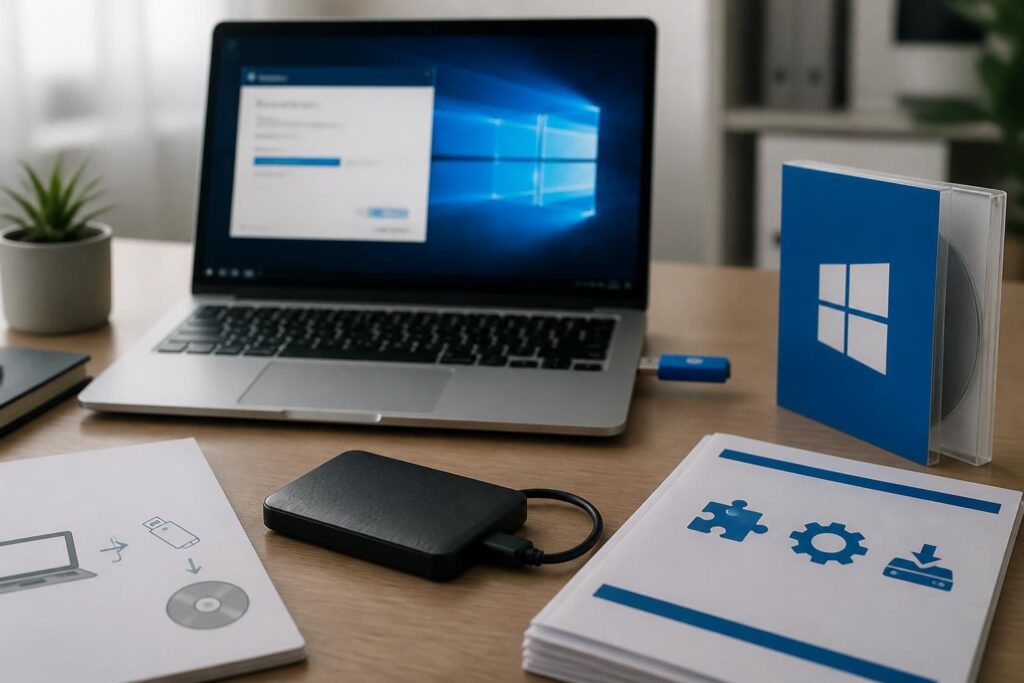
Quand Windows refuse de démarrer, quand un poste doit être préparé en série ou quand une machine demande un dépannage hors ligne, WinPE devient le point d’appui le plus fiable. Cet environnement de préinstallation, léger mais redoutablement efficace, sert à lancer une installation système, à manipuler des disques, à injecter des pilotes et à bâtir un support de démarrage propre. Le sujet mérite mieux qu’une simple définition : il faut comprendre l’ISO, les extensions indispensables et la logique de personnalisation pour garder un Déploiement Windows rapide, stable et maintenable.
L’article en bref
WinPE reste l’outil discret qui fait gagner du temps quand tout s’arrête. La vraie question n’est pas comment le lancer, mais pourquoi il rend le déploiement et le dépannage beaucoup plus propres.
- Définition claire de WinPE : Un Windows minimal pour installer, réparer et déployer
- ISO et support de démarrage : Créer un média fiable pour lancer WinPE partout
- Extensions indispensables : Ajouter pilotes, PowerShell, HTA et langues utiles
- Personnalisation maîtrisée : Monter l’image, modifier Startnet.cmd et tester proprement
Un WinPE bien préparé transforme une intervention urgente en procédure nette, reproductible et rapide.
En bref :
- WinPE est une base Windows minimale destinée au déploiement Windows et au dépannage.
- Le format .wim permet de monter l’image, d’ajouter des composants et de valider les modifications.
- Les extensions indispensables concernent surtout les pilotes réseau, le stockage, PowerShell et HTA.
- Une ISO WinPE bien construite accélère l’installation système et réduit les erreurs sur le terrain.
Preinstallation environment Windows 10 : définition, rôle et usages concrets
Le Preinstallation environment de Windows 10, souvent abrégé en WinPE, est une version allégée du système pensée pour démarrer vite, occuper peu de ressources et donner accès aux outils essentiels. Pas besoin de bureau complet ni d’effets visuels : l’objectif est d’obtenir un environnement fiable pour lancer une installation système, diagnostiquer un blocage ou préparer un disque avant le déploiement.
Le piège ici : confondre légèreté et pauvreté fonctionnelle. WinPE reste capable de charger des pilotes, de manipuler des partitions, de lancer des scripts de démarrage et d’ouvrir des outils de maintenance. Sur un parc en entreprise, cela change tout : une machine muette au boot peut redevenir exploitable en quelques minutes, à condition que le média ait été construit proprement.
Pourquoi WinPE garde une place centrale en 2026
En 2026, les environnements de travail sont plus hétérogènes qu’avant : matériel récent, BIOS UEFI, SSD NVMe, réseaux hybrides, politiques de sécurité renforcées. Dans ce contexte, un support de démarrage basé sur WinPE reste précieux parce qu’il s’adapte mieux qu’un simple DVD ou qu’un assistant d’installation figé.
Le navigateur adore ça n’a rien à voir ici, mais le principe est le même côté technique : moins de couches superflues, plus de contrôle. Un technicien peut charger un pilote réseau manquant, vérifier un volume, puis relancer un déploiement sans dépendre d’un système déjà installé. C’est précisément ce qui rend WinPE durable malgré l’évolution des usages.
ISO WinPE Windows 10 : créer un support de démarrage propre
Une ISO WinPE sert de base à un support de démarrage cohérent, qu’il s’agisse d’une clé USB, d’un CD, d’un DVD ou d’une machine virtuelle de test. Dans la pratique, l’image est souvent construite à partir du kit ADK et de son extension WinPE associée, puis exportée en média bootable pour lancer les opérations sur le terrain.
On va faire propre : une image minimale, des composants choisis, puis une validation sur une machine de test avant tout usage en production. Le point clé n’est pas seulement de démarrer, mais de démarrer avec les bons outils au bon moment, sans alourdir inutilement l’environnement RAMDisk.
Version minimale : les composants nécessaires au démarrage
WinPE est livré sous forme de fichier .wim. Cette structure facilite le montage et la personnalisation, puis la génération d’une ISO ou d’une clé bootable à l’aide des outils de déploiement Microsoft.
| Élément | Rôle dans WinPE | Effet concret |
|---|---|---|
| boot.wim | Image principale de l’environnement | Démarrage du système minimal en mémoire |
| ADK | Kit de création et de maintenance | Montage, personnalisation et génération du média |
| ISO | Conteneur de distribution bootable | Déploiement facile sur clé USB ou DVD |
| Support de démarrage | Média final de lancement | Accès direct aux outils de maintenance |
Dans un atelier de déploiement, cette logique évite les supports bricolés qui fonctionnent une fois sur deux. Un fichier WIM bien préparé, une ISO testée et un média de boot validé donnent une base stable, surtout quand le parc mélange stations fixes et portables récents.
Extensions indispensables WinPE : pilotes, PowerShell et fonctions utiles
Les extensions indispensables ne sont pas là pour faire joli. Elles ajoutent ce qui manque à l’environnement de base : pilotes réseau, prise en charge de stockage, scripts, interface HTML, langues ou encore utilitaires de diagnostic. Sans elles, WinPE reste démarrable mais limité ; avec elles, il devient réellement exploitable en maintenance.
Le piège ici : tout ajouter d’un coup. Moins de propriétés = plus de fluidité. Un WinPE trop chargé consomme davantage de mémoire et peut devenir plus lent, surtout sur des machines modestes. La bonne approche consiste à n’intégrer que les composants utiles à la mission visée.
Ce qu’il faut ajouter en priorité
Pour la majorité des usages, trois familles de modules passent avant le reste : pilotes de périphérique, composants optionnels et scripts de démarrage. Un environnement pensé pour la maintenance réseau n’a pas les mêmes besoins qu’un WinPE dédié à la capture d’image ou à la réparation hors ligne.
- Pilotes .inf : indispensables pour le réseau et le stockage.
- Composants .cab : utiles pour PowerShell, HTA ou les langues.
- Scripts de démarrage : pratiques pour initialiser le réseau ou lancer un outil.
- Fichiers et dossiers : pour embarquer utilitaires, diagnostics ou ressources.
- Espace de travail : à ajuster si les applications ont besoin de plus de RAM temporaire.
Une anecdote revient souvent dans les équipes terrain : une landing page n’a rien à voir avec WinPE, mais le raisonnement de performance est identique. Une machine passée de 38 fps à 60 fps après la suppression de deux propriétés animées rappelle qu’un environnement plus léger réagit mieux. Dans WinPE, c’est pareil : retirer l’inutile améliore immédiatement l’expérience.
Personnaliser WinPE Windows 10 sans alourdir l’image
La personnalisation sérieuse commence par le montage de l’image avec DISM. Une fois le fichier WIM ouvert, il devient possible d’intégrer un pilote, d’ajouter un package, de modifier le script de démarrage ou de remplacer l’image d’arrière-plan pour identifier rapidement la version utilisée.
Si votre animation lag, regardez ici : dans WinPE, les lenteurs viennent souvent d’un excès de fichiers, d’un pilote mal choisi ou d’une séquence de démarrage trop lourde. On ne cherche pas un environnement spectaculaire. On cherche un support robuste, lisible et rapide à charger.
Version optimisée : les actions qui apportent le plus
DISM permet d’ajouter un pilote spécifique, d’intégrer un module facultatif ou de régler l’espace temporaire alloué à WinPE. Le fichier Startnet.cmd sert ensuite à lancer les commandes utiles, par exemple wpeinit pour initialiser les couches réseau, ou powercfg pour imposer un schéma d’alimentation adapté au contexte.
| Action | But | Gain pratique |
|---|---|---|
| Ajouter un pilote réseau | Accès au partage et au réseau | Déploiement plus rapide et plus stable |
| Intégrer PowerShell | Automatiser les tâches | Scripts plus souples sur le terrain |
| Augmenter le scratch space | Gérer les fichiers temporaires | Moins de blocages lors d’outils lourds |
| Modifier Startnet.cmd | Orchestrer le démarrage | Enchaînement maîtrisé des commandes |
Un client qui animait son workflow comme un vieux site chargé de scripts inutiles finit toujours par ralentir la chaîne entière. En WinPE, la discipline paie immédiatement : pilotes ciblés, script sobre, test sur clé USB, puis validation sur machine réelle. C’est le genre de méthode qui évite des heures perdues.
Cas d’usage WinPE : installation système, dépannage et déploiement Windows
WinPE sert d’abord à lancer une installation système propre, mais son intérêt va bien au-delà. Il peut préparer un disque, capturer une image, réparer un poste bloqué, lancer un outil de diagnostic ou connecter un partage réseau pour récupérer des fichiers.
Dans un environnement de Déploiement Windows, cette polyvalence évite de multiplier les médias et les procédures. Un seul socle bien conçu peut couvrir l’installation initiale, la maintenance urgente et certaines opérations de récupération. C’est là que l’outil devient vraiment stratégique.
Quand WinPE fait la différence sur le terrain
Lorsqu’un poste refuse de démarrer, WinPE permet d’ouvrir une invite, de consulter les volumes, de vérifier les partitions, puis de lancer les commandes nécessaires. Sur une flotte d’entreprise, cela peut faire gagner un temps précieux, surtout quand il faut intervenir sans toucher au système déjà installé.
Le cas classique est simple : une machine neuve reçoit le mauvais pilote de stockage, l’installation bloque, puis le technicien démarre WinPE, ajoute le bon composant et reprend l’opération. Dans une autre situation, un espace de travail trop faible suffit à faire échouer un utilitaire. Là encore, le diagnostic est direct, sans détour inutile.
WinPE est-il différent de Windows 10 complet ?
Oui. WinPE est un environnement minimal destiné au démarrage, à l’installation et à la maintenance. Il n’offre pas le bureau complet ni les fonctions d’un Windows classique.
Pourquoi utiliser une ISO WinPE plutôt qu’un simple installateur ?
L’ISO WinPE permet d’ajouter des pilotes, de lancer des scripts et de dépanner hors ligne. Elle offre donc plus de contrôle qu’un média d’installation standard.
Quelles extensions sont vraiment prioritaires ?
Les pilotes réseau et stockage, PowerShell, les composants HTA et un script Startnet.cmd bien préparé sont généralement les ajouts les plus utiles.
Peut-on lancer des outils personnalisés dans WinPE ?
Oui, tant qu’ils restent compatibles avec cet environnement minimal et qu’ils ne dépendent pas d’un système complet. Il faut aussi surveiller l’espace mémoire disponible.




