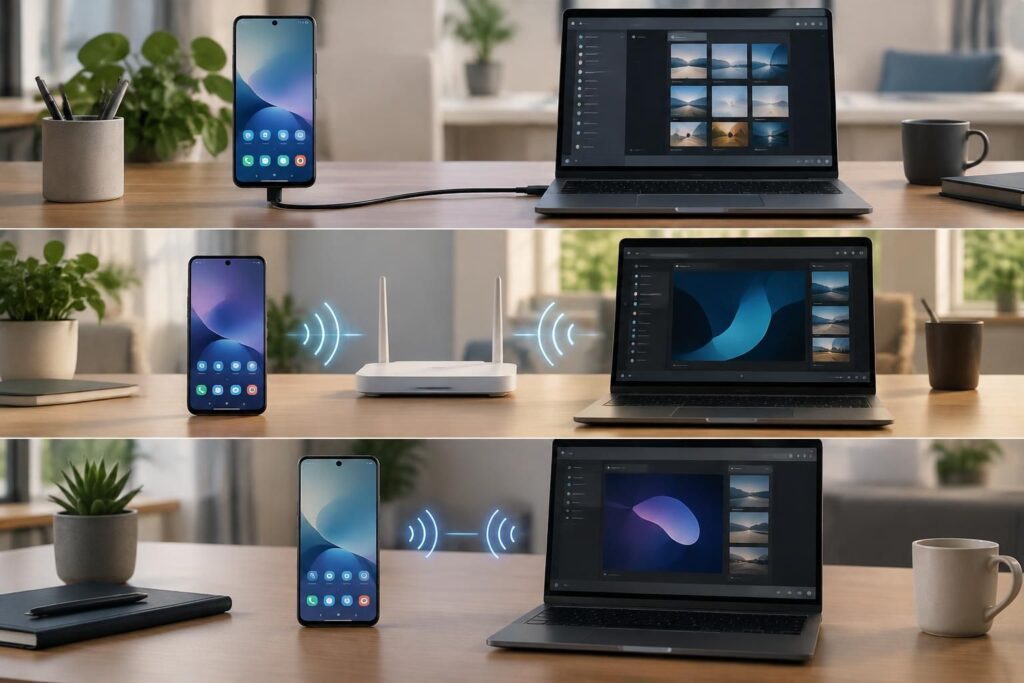
Relier un téléphone Samsung à un PC ne répond pas toujours au même besoin : copier quelques photos, sauvegarder des SMS ou consulter ses notifications sans câble. Trois méthodes couvrent l’essentiel : la connexion USB pour les fichiers, Smart Switch pour une sauvegarde locale et les outils sans fil pour travailler entre appareils. Le bon choix dépend surtout des données à transférer et du niveau de contrôle souhaité.
L’article en bref
Trois méthodes permettent de connecter un Samsung à un PC selon le type de données et le degré de contrôle recherché. Un réglage simple avant le branchement évite la plupart des problèmes.
- Copie par USB : Transférez rapidement photos et documents avec l’Explorateur Windows.
- Sauvegarde Smart Switch : Enregistrez plusieurs catégories de données sur le PC.
- Connexion sans fil : Accédez à vos fichiers et notifications via Wi-Fi.
- Choix pratique : Adaptez la méthode au volume et au contenu à déplacer.
Repère essentiel : vérifiez le mode USB et choisissez l’outil selon les données recherchées.
Avant de connecter un téléphone Samsung au PC
Un branchement réussi commence par quelques vérifications simples. Un câble qui ne transmet que l’alimentation, un écran verrouillé ou le mauvais mode USB peuvent empêcher l’accès aux fichiers, même si le téléphone semble chargé.
Pour une connexion USB, déverrouillez l’appareil après l’avoir relié au PC, puis touchez la notification de connexion et sélectionnez Transférer des fichiers. Vérifiez aussi que l’ordinateur dispose d’assez d’espace : une collection de photos et de vidéos peut rapidement occuper plusieurs dizaines de gigaoctets.
- Utilisez un câble de données, idéalement le câble Samsung ou un modèle certifié.
- Choisissez le mode MTP dans la notification USB du téléphone.
- Essayez un autre port si le PC ne détecte pas l’appareil.
- Installez Smart Switch sur Windows si les pilotes Samsung manquent.
Le piège ici : certains câbles se ressemblent, mais ne servent qu’à recharger. Avant de chercher un réglage complexe, testez un câble conçu pour le transfert de données.
Méthode 1 : transférer des fichiers Samsung par connexion USB
Pour copier des photos, des vidéos, de la musique ou des documents, l’Explorateur de fichiers de Windows reste la méthode la plus directe. Une fois le mode MTP activé, le stockage du téléphone apparaît dans la liste des appareils connectés.
Ouvrez le téléphone depuis l’Explorateur, repérez les dossiers utiles, puis copiez les éléments vers un dossier du PC. Cette méthode convient aux fichiers visibles dans le stockage, mais elle ne permet pas de récupérer directement les SMS, les contacts ou les données internes des applications.
- Branchez le Samsung au PC avec un câble de données.
- Déverrouillez l’écran et sélectionnez Transférer des fichiers.
- Ouvrez l’appareil dans l’Explorateur de fichiers.
- Copiez les dossiers souhaités vers le PC et vérifiez que les fichiers s’ouvrent.
Pour une petite sélection de photos, le glisser-déposer est souvent suffisant. Pour une bibliothèque volumineuse, copiez les dossiers par lots : une interruption sera plus facile à reprendre et à contrôler.
La connexion USB sert aussi à Samsung DeX sur les appareils compatibles, mais DeX ouvre une interface de bureau plutôt qu’un simple dossier de transfert. Pour déplacer des fichiers, le mode MTP reste le choix le plus clair.
Méthode 2 : sauvegarder un Samsung sur PC avec Smart Switch
Samsung Smart Switch est l’outil officiel pour créer une sauvegarde locale de plusieurs types de données. Selon l’appareil et les éléments disponibles, il peut inclure contacts, messages, calendrier, photos, vidéos, documents et journal d’appels.
Installez Smart Switch sur le PC, connectez le téléphone par USB et ouvrez le programme. Quand l’appareil est reconnu, choisissez Sauvegarder et laissez l’opération se terminer avant de débrancher le câble. La sauvegarde copie les données sur l’ordinateur sans effacer le contenu du téléphone.
Smart Switch est pratique pour préparer un changement de téléphone ou conserver une copie générale. Sa limite : il offre moins de contrôle qu’une copie manuelle si seuls quelques fichiers précis doivent être exportés.
Avant une sauvegarde importante, vérifiez l’espace disponible sur le disque et gardez le téléphone déverrouillé. Une copie n’est vraiment utile que si elle peut être conservée et retrouvée au moment nécessaire.
Méthode 3 : connecter un Samsung au PC sans fil
Pour éviter le câble, plusieurs options existent selon le résultat attendu. Lien avec Windows permet, sur les appareils et configurations compatibles, d’accéder à certaines notifications, photos et fonctions du téléphone depuis le PC. Google Drive convient plutôt à l’envoi de fichiers vers le cloud, puis à leur téléchargement sur l’ordinateur.
Avec Drive, ouvrez l’application sur le Samsung, importez les documents concernés, puis connectez-vous au même compte sur le PC pour les télécharger. L’offre de stockage gratuite est partagée entre les services Google et peut être limitée : vérifiez l’espace disponible avant d’y déposer une grande photothèque.
Le Wi-Fi est plus adapté qu’une connexion Bluetooth pour transférer plusieurs fichiers. Bluetooth peut dépanner pour quelques éléments légers, mais son débit et sa simplicité ne rivalisent pas avec l’USB ou le transfert sur un réseau Wi-Fi. Samsung Flow peut aussi faciliter la synchronisation de notifications et le partage de fichiers sur les appareils compatibles.
Pour relier le téléphone à Windows avec Lien avec Windows, ouvrez la fonction sur le PC et suivez les instructions d’association affichées à l’écran. Connectez les deux appareils au même réseau lorsque l’application le demande, puis autorisez les accès nécessaires sur le Samsung.
| Méthode | Usage adapté | Limite à connaître |
|---|---|---|
| Explorateur Windows par USB | Photos, vidéos et documents | Ne récupère pas directement les SMS ou contacts |
| Samsung Smart Switch | Sauvegarde locale de plusieurs catégories | Moins de sélection fichier par fichier |
| Wi-Fi, Lien avec Windows ou Drive | Accès sans fil, notifications ou partage de fichiers | Dépend du réseau, du compte et des fonctions compatibles |
La vraie question n’est pas seulement comment connecter le téléphone, mais quelles données doivent rester accessibles sur le PC. Pour une copie ponctuelle, l’USB est efficace ; pour une sauvegarde complète, Smart Switch est plus cohérent ; pour travailler sans câble, privilégiez les outils sans fil.
Choisir la bonne méthode de connexion Samsung-PC
Un exemple concret aide à trancher : pour récupérer les photos d’un voyage, l’Explorateur Windows évite une étape intermédiaire. Avant de remettre un ancien appareil à zéro, Smart Switch fournit une sauvegarde plus large ; pour consulter des notifications pendant le travail, une association sans fil est plus confortable.
Ces solutions ne sont pas interchangeables. L’Explorateur privilégie les fichiers accessibles, Smart Switch la sauvegarde, tandis que le Wi-Fi et les applications associées facilitent l’accès quotidien et la synchronisation.
Questions fréquentes sur la connexion d’un Samsung à un PC
Comment connecter un Samsung au PC sans câble USB ?
Utilisez Lien avec Windows ou Samsung Flow sur les appareils compatibles pour certaines fonctions et notifications. Pour transférer des documents, importez-les dans Google Drive depuis le téléphone, puis téléchargez-les sur le PC avec le même compte.
Pourquoi mon PC ne reconnaît-il pas mon téléphone Samsung ?
Déverrouillez le téléphone, sélectionnez Transférer des fichiers dans la notification USB, puis essayez un autre câble de données et un autre port. Si nécessaire, installez Smart Switch sur Windows afin d’ajouter les pilotes Samsung.
Peut-on transférer les SMS avec l’Explorateur Windows ?
Non. L’Explorateur affiche principalement les fichiers accessibles dans le stockage. Pour sauvegarder les SMS, utilisez Smart Switch lorsque cette catégorie est prise en charge par votre appareil.
Smart Switch efface-t-il les données du téléphone ?
Non. Une sauvegarde locale avec Smart Switch copie les données sur le PC sans supprimer le contenu du téléphone. Attendez la fin de l’opération avant de débrancher l’appareil.