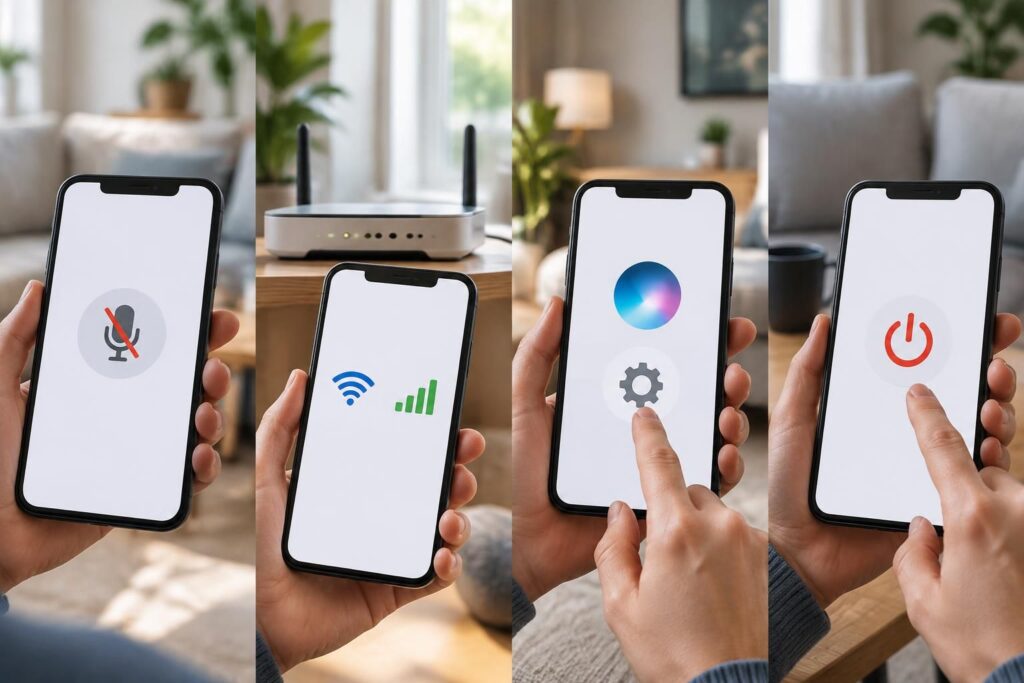
Quand Siri ne répond pas, la panne vient souvent d’un réglage désactivé, d’une connexion instable ou d’un bug temporaire. Pour éviter les manipulations inutiles, procédez dans l’ordre : testez le réseau, contrôlez les réglages de Siri, puis vérifiez le micro et le logiciel. Les étapes ci-dessous couvrent aussi les cas particuliers de « Dis Siri », de CarPlay et du Mac.
L’article en bref
Un assistant silencieux ne signifie pas forcément que l’iPhone est en panne. Quelques vérifications ciblées permettent généralement d’identifier la cause et de reprendre la main sans effacer ses données.
- Priorité au réseau : testez la connexion avant de modifier les réglages de l’appareil.
- Activation et voix : vérifiez Siri, puis reconfigurez « Dis Siri » si nécessaire.
- Micro et logiciel : écartez un obstacle physique et installez les mises à jour disponibles.
- Cas particuliers : contrôlez les restrictions, CarPlay et la compatibilité des fonctions récentes.
À retenir : avancez étape par étape et arrêtez-vous dès que Siri répond de nouveau.
Siri ne répond pas : commencer par les vérifications rapides
Avant de toucher aux réglages avancés, établissez si le problème concerne Siri ou la connexion de l’appareil. Ouvrez une page web ou une application qui utilise Internet : si elle ne charge pas, commencez par vérifier la connexion Internet.
Testez ensuite Siri avec un bouton : maintenez le bouton latéral de l’iPhone, ou le bouton principal sur les anciens modèles. S’il répond ainsi, mais pas à la voix, le souci concerne probablement la détection de « Dis Siri », le micro ou la langue.
- Si aucune demande ne fonctionne : testez le Wi-Fi et les données cellulaires séparément.
- Si Siri répond par écrit, mais ne parle pas : vérifiez les réglages de réponse vocale.
- Si le bouton fonctionne, mais pas la voix : passez directement à la configuration de « Dis Siri » et au test du micro.
Une demande simple, comme la météo ou le réglage d’un minuteur, suffit pour le diagnostic. Ce test évite de confondre une panne réseau avec un problème de reconnaissance vocale.
Tester le Wi-Fi, les données mobiles et le VPN
Désactivez puis réactivez le Wi-Fi, ou passez temporairement aux données mobiles. Un réseau public saturé, une zone de faible couverture ou un routeur en redémarrage peut interrompre les requêtes envoyées aux serveurs Apple.
Si les autres applications fonctionnent mais que Siri affiche un message de connexion, désactivez provisoirement le VPN et faites un nouvel essai. Certains profils VPN ou réseaux gérés peuvent empêcher l’accès à Siri. En cas de panne persistante, consultez l’état des services Apple avant de modifier votre téléphone.
Redémarrer l’iPhone avant les réglages avancés
Un processus bloqué peut rendre Siri silencieux sans afficher d’erreur claire. Pour redémarrer l’iPhone, éteignez-le normalement, patientez quelques secondes, puis rallumez-le et testez l’assistant.
Après une mise à jour ou une restauration depuis une sauvegarde, cette étape peut suffire à relancer les services audio et réseau. Si le problème est toujours présent, vérifiez maintenant que Siri est bien autorisé.
Activer Siri dans les réglages et reconfigurer « Dis Siri »
Un réglage peut avoir été désactivé lors de la configuration d’un nouvel appareil, après une restauration ou à la suite d’une mise à jour. Pour activer Siri dans les réglages, ouvrez Réglages et recherchez « Siri » : le nom ou l’emplacement exact des options peut varier selon la version d’iOS.
Vérifiez que l’utilisation de Siri est autorisée et que l’activation vocale est sélectionnée. Si l’assistant fonctionne avec le bouton, mais ignore la voix, désactivez puis réactivez l’option « Siri » ou « Dis Siri » afin de lancer une nouvelle configuration.
Configurer « Dis Siri » et entraîner de nouveau la voix
Suivez les phrases affichées à l’écran dans une pièce calme, en parlant à un volume naturel. Une voix enregistrée dans un environnement bruyant peut être moins bien reconnue ; un nouvel entraînement donne à l’iPhone un profil vocal plus net.
Vérifiez aussi la langue de Siri. Elle doit correspondre à une langue prise en charge et être cohérente avec celle de l’appareil. Après un changement de langue, patientez le temps que les éléments nécessaires soient téléchargés, puis réessayez.
Sur certains modèles récents, l’activation par le seul mot « Siri » dépend du modèle, de la langue et de la région. En cas de doute, testez la formule complète « Dis Siri » avant de conclure à une panne.
Contrôler les restrictions et l’accès à Siri
Les réglages de Temps d’écran peuvent bloquer Siri ou limiter certaines fonctions. Pour vérifier les restrictions, ouvrez Réglages, puis Temps d’écran et les options de contenu et de confidentialité. Assurez-vous que Siri et la dictée sont autorisés.
Sur un appareil familial, un parent peut avoir défini cette restriction. Sur un téléphone professionnel ou scolaire, un profil de gestion peut également imposer des limites : recherchez-le dans les réglages généraux de l’appareil. Si une option est grisée, ce blocage est plus probable qu’une panne du micro.
Vérifier le microphone et les réponses vocales de Siri
Pour vérifier le microphone, retirez temporairement l’étui et tout accessoire susceptible de couvrir les ouvertures. Enregistrez un mémo vocal, écoutez-le, puis comparez avec un appel ou une vidéo : un son étouffé dans plusieurs applications peut signaler un souci matériel.
Nettoyez les ouvertures avec précaution, sans introduire d’objet pointu ni appliquer de liquide. Si les enregistrements restent silencieux ou déformés malgré le retrait des accessoires, Siri ne pourra pas reconnaître correctement les commandes ; une vérification technique peut alors être nécessaire.
Quand Siri entend la demande, mais ne répond pas à voix haute
Une réponse silencieuse n’indique pas forcément que Siri est en panne. Consultez les options de réponse de Siri et sélectionnez un mode qui autorise les réponses énoncées. Le volume du téléphone et le mode audio utilisé peuvent aussi influer sur ce que vous entendez.
Testez sans écouteurs, puis avec vos écouteurs si vous les utilisez habituellement. Cette comparaison permet de distinguer un réglage de sortie audio d’un problème propre à Siri.
Mettre à jour iOS et réinitialiser le réseau en dernier recours
Les mises à jour peuvent corriger des dysfonctionnements liés à Siri, à la reconnaissance vocale ou à la connexion. Pour mettre à jour iOS, ouvrez Réglages, puis Général et Mise à jour logicielle. Branchez l’iPhone ou vérifiez que sa batterie est suffisamment chargée avant l’installation.
Après la mise à jour, redémarrez l’appareil et testez Siri. Si seule la commande vocale ne fonctionne toujours pas, désactivez puis réactivez « Dis Siri » et suivez à nouveau les consignes d’entraînement.
Réinitialiser les réglages réseau sans effacer ses photos
Si Siri échoue uniquement en ligne et que le Wi-Fi ou les données mobiles posent aussi problème, vous pouvez réinitialiser les réglages réseau. Cette opération ne supprime pas les photos ni les applications, mais efface les réseaux Wi-Fi enregistrés, leurs mots de passe et certains réglages réseau.
Utilisez cette option après les tests précédents, et non comme premier réflexe. Le chemin se trouve généralement dans Réglages, Général, puis Transférer ou réinitialiser l’iPhone et Réinitialiser ; vérifiez attentivement l’intitulé avant de confirmer.
La réinitialisation de tous les réglages est une mesure plus large, à réserver aux problèmes persistants. Elle conserve les données personnelles, mais remet plusieurs préférences système à leur état initial : assurez-vous de connaître vos accès et configurations avant de la lancer.
Diagnostiquer Siri sur Mac et dans CarPlay
Sur Mac, vérifiez d’abord l’accès à Internet, puis ouvrez Réglages Système et la rubrique Siri. Confirmez que Siri est activé, que la phrase de déclenchement souhaitée est sélectionnée et que le micro reçoit bien le son dans les réglages d’entrée audio.
Sur un portable, ouvrez le capot pour tester la commande vocale. Si vous utilisez des écouteurs ou un écran doté d’un microphone, vérifiez qu’ils sont connectés et sélectionnés comme entrée audio. Après une migration ou une première configuration, Spotlight peut aussi terminer l’indexation ; laissez-lui le temps de finir si les recherches locales semblent incomplètes.
Réparer Siri dans CarPlay
Si Siri fonctionne sur l’iPhone mais pas dans la voiture, contrôlez la connexion CarPlay avant de modifier les réglages de l’assistant. En filaire, essayez un autre câble USB et un autre port ; en sans-fil, vérifiez que le Bluetooth et le Wi-Fi sont activés.
Redémarrez l’iPhone et le système multimédia, puis vérifiez que CarPlay est autorisé dans les réglages de l’appareil. Si la voiture n’est toujours pas reconnue, oubliez-la dans la rubrique CarPlay et effectuez de nouveau l’association. Le logiciel du système embarqué peut aussi nécessiter une mise à jour du constructeur.
La commande vocale « Dis Siri » n’est pas disponible de la même façon dans tous les véhicules. Si elle ne déclenche rien, maintenez le bouton de commande vocale du volant ou le bouton Siri à l’écran jusqu’au signal sonore.
Repérer rapidement la cause d’une panne Siri
Ce tableau associe le symptôme le plus visible à une première action utile. Procédez à ces essais un par un : une modification à la fois permet de savoir ce qui a réellement résolu le problème.
| Symptôme | Cause possible | Vérification prioritaire |
|---|---|---|
| Siri ne répond à aucune demande | Connexion instable ou assistant désactivé | Tester Internet, puis contrôler les réglages de Siri |
| Le bouton fonctionne, pas la voix | Profil vocal, langue ou micro | Reconfigurer « Dis Siri » et tester un mémo vocal |
| Siri répond sans parler | Réglage de réponse ou sortie audio | Choisir les réponses énoncées et tester sans écouteurs |
| Option Siri grisée | Restriction de Temps d’écran ou profil géré | Examiner les restrictions de contenu et de confidentialité |
| Siri échoue uniquement dans CarPlay | Connexion à la voiture ou commande vocale incompatible | Tester câble, Bluetooth, Wi-Fi et bouton du volant |
| Une fonction récente est absente | Modèle, langue ou région non pris en charge | Vérifier la compatibilité et les réglages de langue |
Quand contacter l’assistance Apple
Si Siri reste inutilisable après les tests réseau, la vérification des réglages, le redémarrage et la mise à jour, contacter l’assistance Apple devient la suite logique. C’est particulièrement important si les mémos vocaux sont également inaudibles, si le microphone échoue dans plusieurs applications ou si un réglage demeure inaccessible sans raison apparente.
Avant de demander de l’aide, notez le modèle de l’appareil, sa version logicielle, le message affiché et les étapes déjà essayées. Ces éléments aident à distinguer un défaut matériel, une restriction de configuration et une interruption de service.
Les fonctions d’assistant plus récentes peuvent aussi dépendre du modèle, de la langue, de la région et de l’espace disponible. Si Siri classique répond normalement mais qu’une option avancée manque, vérifiez sa compatibilité : son absence ne signifie pas nécessairement que l’appareil est défectueux.
Questions fréquentes sur Siri qui ne fonctionne plus
Pourquoi Siri a-t-il cessé de fonctionner après une mise à jour ?
Une mise à jour peut désactiver ou réinitialiser la configuration de la commande vocale. Redémarrez l’appareil, vérifiez que Siri est activé et reconfigurez « Dis Siri » si la voix n’est plus reconnue.
Que signifie le message indiquant que Siri n’est pas disponible ?
Ce message signale souvent que l’appareil ne parvient pas à joindre les services nécessaires. Testez votre connexion Wi-Fi ou cellulaire, désactivez temporairement le VPN et consultez l’état des services Apple.
Pourquoi Siri ne répond-il pas à « Dis Siri » ?
Les causes fréquentes sont un profil vocal à réentraîner, un microphone obstrué ou une langue mal réglée. Réactivez « Dis Siri », suivez les consignes de configuration et testez le micro avec un mémo vocal.
Pourquoi Siri fonctionne-t-il sur l’iPhone, mais pas dans CarPlay ?
La connexion à la voiture, le câble ou le système Bluetooth et Wi-Fi peut être en cause. Reconnectez CarPlay et utilisez le bouton de commande vocale du volant si le véhicule ne prend pas en charge l’activation par la voix.