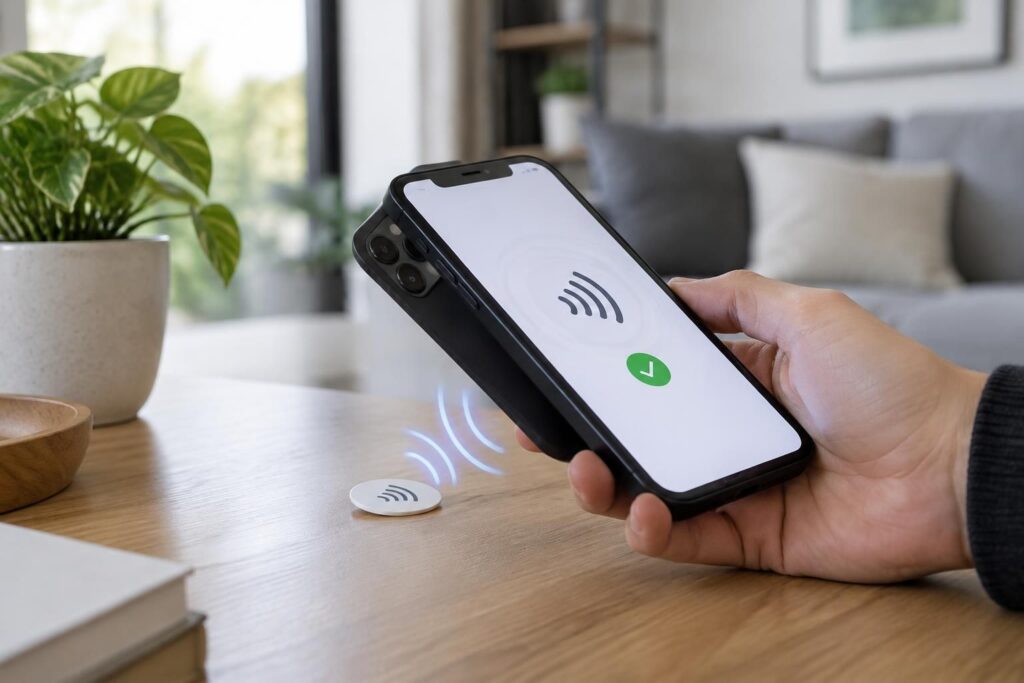
Sur iPhone 12, le NFC fonctionne sans interrupteur général à activer : le téléphone peut lire certaines étiquettes compatibles lorsque les conditions sont réunies, tandis qu’Apple Pay utilise la communication sans contact au moment du paiement. Voici comment tester la lecture NFC, distinguer les deux usages et repérer les causes les plus courantes d’un échec.
L’article en bref
Le NFC de l’iPhone 12 est prêt à l’emploi : l’essentiel est de savoir quoi tester et où placer le téléphone. Quelques vérifications simples permettent de distinguer un souci de lecture d’un problème lié à Apple Pay.
- Activation : aucun bouton NFC général n’est disponible dans les réglages iPhone.
- Lecture : approchez le haut du téléphone d’une étiquette NFC compatible.
- Paiement : Apple Pay utilise le NFC après authentification du titulaire.
- Dépannage : testez une autre étiquette, retirez la coque et redémarrez.
Un test bien ciblé aide à savoir si le NFC répond ou si le problème vient du tag ou du paiement.
Activer le NFC sur iPhone 12 : ce qu’il faut savoir
Sur l’iPhone 12, il n’existe pas de commande générale pour activer ou désactiver le NFC dans les réglages iPhone. La fonction est intégrée au système : l’appareil peut lire des étiquettes compatibles, tandis que les paiements sans contact passent par Apple Pay.
Camille, par exemple, cherche un interrupteur NFC après avoir approché son téléphone d’un tag sans résultat. Le premier réflexe utile n’est pas de fouiller les menus, mais de vérifier l’écran, la compatibilité de l’étiquette et la position du téléphone.
Pourquoi aucun réglage NFC n’apparaît dans les réglages iPhone
Le NFC est géré automatiquement par iOS pour les usages pris en charge. Il n’y a donc pas de bouton « activation du NFC » à rechercher dans les réglages : l’absence de ce réglage est normale et ne signifie pas que la fonction est coupée.
La lecture dépend toutefois du type de tag et de son contenu. Une étiquette NFC compatible peut ouvrir un lien ou déclencher une action, mais une étiquette vide, endommagée ou utilisant un format non pris en charge ne donnera pas nécessairement de résultat visible.
Vérifier la lecture NFC avec une étiquette compatible
Pour effectuer une vérification NFC, utilisez une étiquette NFC dont le fonctionnement est déjà connu, par exemple un tag programmé pour ouvrir une page web. Réveillez l’écran, déverrouillez l’iPhone si nécessaire, puis approchez le haut de l’appareil de l’étiquette pendant une seconde ou deux.
Sur l’iPhone 12, l’antenne se situe vers la partie supérieure du téléphone. Déplacez lentement l’appareil autour du tag plutôt que de le plaquer au hasard : cette méthode permet de trouver la zone de lecture et d’éviter de confondre un mauvais positionnement avec une panne.
Les étapes d’un test simple et fiable
-
Choisissez une étiquette NFC fonctionnelle, avec une action simple comme l’ouverture d’une adresse web.
-
Allumez l’écran et approchez le haut de l’iPhone 12 de l’étiquette, sans mouvement brusque.
-
Attendez l’apparition d’une notification ou d’une proposition d’action, puis touchez-la pour vérifier le résultat.
-
Recommencez avec une deuxième étiquette connue afin d’écarter un tag défectueux ou incompatible.
La lecture NFC peut ne pas se déclencher dans toutes les situations, notamment si l’écran est éteint ou si une autre fonction occupe l’attention du téléphone. Un test réalisé écran allumé, avec un tag fiable, donne un résultat plus parlant.
Apple Pay et communication sans contact sur iPhone 12
Apple Pay utilise le NFC pour communiquer avec un terminal de paiement, mais son fonctionnement est distinct de la lecture d’une étiquette. Pour payer, la carte doit être configurée dans Wallet, puis le paiement doit être autorisé selon le réglage de sécurité du téléphone.
En pratique, appuyez deux fois sur le bouton latéral, authentifiez-vous si demandé, puis approchez le haut de l’iPhone du lecteur de paiement. Si le terminal ne réagit pas, vérifiez d’abord que la carte est bien disponible dans Wallet et que le commerçant accepte le paiement sans contact.
Distinguer un problème Apple Pay d’un défaut de lecture
Si une étiquette NFC s’ouvre correctement, mais qu’un paiement échoue, le NFC du téléphone répond probablement : le problème peut concerner la carte, son authentification ou le terminal. À l’inverse, un paiement accepté ne garantit pas que chaque type d’étiquette sera lisible, car les formats et les usages diffèrent.
Ce tableau aide à orienter le diagnostic sans modifier des réglages inutiles.
| Test observé | Cause à vérifier | Action utile |
|---|---|---|
| La notification d’une étiquette n’apparaît pas | Tag incompatible, défectueux ou mal positionné | Tester un tag connu et déplacer le haut de l’iPhone |
| Le tag répond, mais Apple Pay échoue | Carte, authentification ou terminal de paiement | Vérifier Wallet et essayer un autre terminal accepté |
| Aucun tag testé ne répond | Coque épaisse, écran éteint ou souci logiciel | Retirer la coque, rallumer l’écran et redémarrer |
La communication sans contact recouvre plusieurs scénarios : comparer les résultats de deux tests est plus efficace que de traiter tous les échecs comme une panne NFC unique.
Dépannage NFC sur iPhone 12 : les vérifications utiles
Si la lecture NFC ne répond pas, commencez par retirer temporairement la coque, surtout si elle contient une plaque métallique ou un accessoire magnétique. Vérifiez ensuite que l’écran est allumé, approchez le haut du téléphone du tag et essayez une étiquette compatible différente.
Si le problème persiste, redémarrez l’iPhone et installez les mises à jour iOS disponibles. Pour un échec limité à Apple Pay, contrôlez plutôt l’état de la carte dans Wallet et refaites un essai sur un autre terminal ; ces deux diagnostics ne doivent pas être confondus.
Les signes qui orientent le diagnostic
-
Une seule étiquette échoue : le tag peut être vide, endommagé ou non pris en charge.
-
La coque retirée, le test fonctionne : un matériau ou un accessoire gênait probablement la lecture.
-
Les tags répondent, mais pas le paiement : concentrez-vous sur Wallet, la carte ou le terminal.
-
Plusieurs tags fiables échouent après redémarrage : mettez iOS à jour et demandez un diagnostic auprès de l’assistance Apple si le souci persiste.
Ne réinitialisez pas l’iPhone pour un seul échec de lecture : un tag de référence, un essai sans coque et un redémarrage suffisent souvent à isoler la cause. Une vérification méthodique évite les manipulations inutiles.
Questions fréquentes sur le NFC de l’iPhone 12
Faut-il activer le NFC dans les réglages iPhone 12 ?
Non. L’iPhone 12 ne propose pas d’interrupteur général pour activer le NFC. La lecture des étiquettes compatibles et les paiements Apple Pay sont gérés par iOS selon l’usage.
Où placer l’iPhone 12 pour lire une étiquette NFC ?
Approchez la partie supérieure de l’iPhone de l’étiquette, écran allumé. Déplacez légèrement le téléphone si aucune notification n’apparaît.
Apple Pay fonctionne-t-il comme la lecture d’une étiquette NFC ?
Les deux usages reposent sur la communication sans contact, mais ils sont distincts. Apple Pay nécessite une carte configurée dans Wallet et une authentification, tandis qu’une étiquette dépend de sa compatibilité et de son contenu.
Que faire si aucune étiquette NFC ne répond ?
Testez un tag connu, retirez la coque, gardez l’écran allumé et redémarrez l’iPhone. Si plusieurs étiquettes compatibles échouent encore après la mise à jour d’iOS, demandez un diagnostic technique.