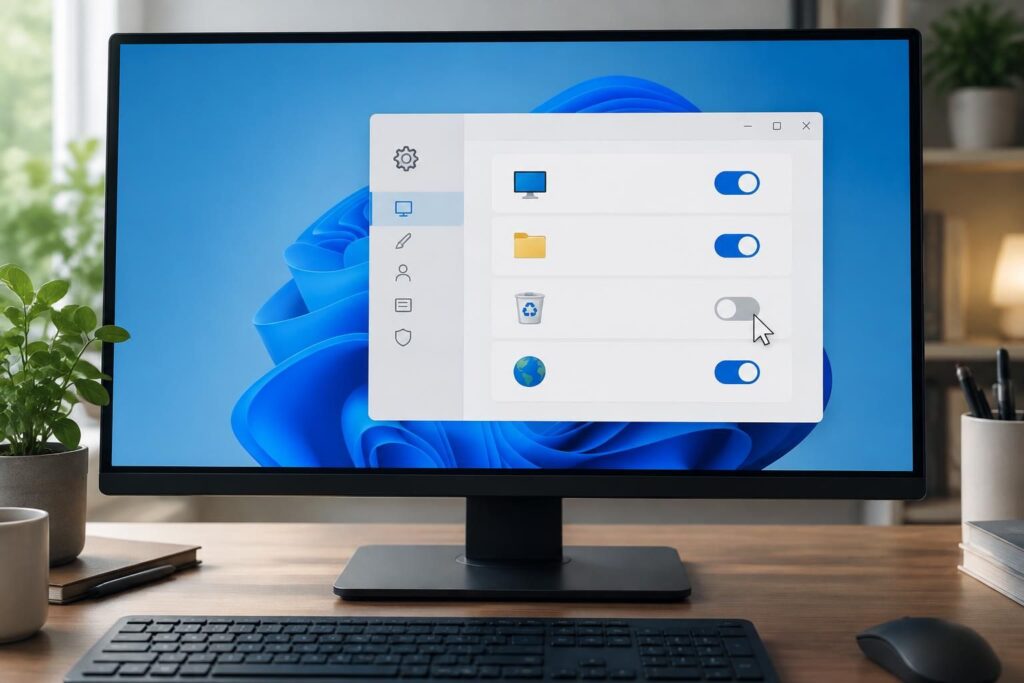
La corbeille reste utile pour récupérer un fichier supprimé, mais son icône n’a pas besoin d’occuper le bureau Windows. Sous Windows 10 comme sous Windows 11, quelques réglages suffisent pour la masquer sans effacer son contenu ni désactiver la récupération des fichiers. La méthode est réversible : l’icône peut réapparaître dès que le besoin se présente.
L’article en bref
Le réglage se trouve dans les options de personnalisation de Windows. Masquer l’icône ne vide pas la corbeille et ne supprime pas sa fonction.
- Réglage principal : Décochez la corbeille dans les paramètres des icônes du bureau.
- Compatibilité : La procédure fonctionne sur Windows 10 et Windows 11.
- À retenir : Masquer l’icône ne supprime aucun fichier déjà présent.
- Solution réversible : Réactivez la case pour la faire réapparaître à tout moment.
Le bon réglage allège l’affichage du bureau sans sacrifier la sécurité des fichiers.
Comment masquer la corbeille du bureau sous Windows
Pour supprimer l’icône Corbeille de l’affichage du bureau, il suffit de modifier les options de personnalisation du bureau. Cette action retire uniquement le raccourci visuel : les fichiers supprimés restent dans la corbeille Windows jusqu’à ce qu’elle soit vidée.
Camille, qui organise son écran pour travailler sur un petit portable, peut donc épurer le bureau sans perdre son filet de sécurité. On va faire propre : le réglage est intégré à Windows, ne demande aucun logiciel et se rétablit en quelques clics.
Accéder aux paramètres des icônes du bureau
La voie la plus directe passe par les paramètres de personnalisation. Les intitulés sont presque identiques sur Windows 10 et Windows 11, même si leur présentation générale diffère.
-
Ouvrez le menu Démarrer, puis sélectionnez Paramètres.
-
Choisissez Personnalisation, puis Thèmes.
-
Sélectionnez Paramètres des icônes du bureau.
-
Décochez Corbeille, puis cliquez sur Appliquer et OK.
L’icône disparaît alors du bureau, mais le contenu de la corbeille reste accessible autrement, notamment depuis l’Explorateur de fichiers ou via la recherche Windows. Le changement concerne l’affichage, pas le fonctionnement du système.
Enlever la corbeille du bureau sur Windows 10 ou Windows 11
Le chemin vers le réglage est commun aux deux versions : Paramètres > Personnalisation > Thèmes > Paramètres des icônes du bureau. Sur Windows 11, les paramètres sont regroupés dans une interface plus récente ; sur Windows 10, les rubriques peuvent sembler plus classiques, mais la fenêtre des icônes système reste la même.
Si l’option n’apparaît pas au premier regard, utilisez la recherche du menu Démarrer et saisissez « paramètres des icônes du bureau ». Cette recherche évite de parcourir les menus et mène directement au panneau concerné.
Différences de parcours entre les versions de Windows
Le tableau résume le chemin à suivre et le résultat attendu. Dans les deux cas, seule l’icône du bureau est masquée.
| Version | Chemin d’accès | Résultat |
|---|---|---|
| Windows 11 | Paramètres > Personnalisation > Thèmes | La corbeille n’apparaît plus sur le bureau |
| Windows 10 | Paramètres > Personnalisation > Thèmes | La corbeille n’apparaît plus sur le bureau |
| Les deux versions | Paramètres des icônes du bureau | La case permet de masquer ou restaurer l’icône |
Le piège ici : décocher cette option ne vide pas la corbeille et ne supprime pas les fichiers qu’elle contient. Pour effacer définitivement son contenu, il faut ouvrir la corbeille puis choisir de la vider.
Réafficher la corbeille ou masquer toutes les icônes
Pour retrouver l’icône, retournez dans les paramètres des icônes du bureau, cochez Corbeille, puis validez avec Appliquer et OK. La corbeille réapparaît sans modifier les fichiers qui s’y trouvent.
Une autre option existe si le besoin est temporaire : faites un clic droit sur une zone vide du bureau, ouvrez Affichage, puis désactivez Afficher les éléments du bureau. Cette commande masque toutes les icônes, pas seulement la corbeille ; elle convient pour dégager l’écran, mais pas pour retirer une icône précise.
Choisir la méthode adaptée à son besoin
-
Masquer uniquement la corbeille : décochez-la dans les paramètres des icônes du bureau.
-
Retrouver la corbeille : cochez de nouveau son nom dans la même fenêtre.
-
Cacher temporairement toutes les icônes : désactivez leur affichage dans le menu contextuel du bureau.
-
Supprimer des fichiers définitivement : ouvrez la corbeille et utilisez la commande pour la vider.
Ces actions répondent à des besoins différents : mieux vaut choisir le réglage le plus ciblé pour conserver un bureau lisible et prévisible. Moins d’icônes à l’écran ne signifie pas moins de contrôle sur les fichiers.
Questions fréquentes sur la corbeille du bureau Windows
Masquer la corbeille supprime-t-il les fichiers qu’elle contient ?
Non. Le réglage retire uniquement l’icône du bureau. Les fichiers restent dans la corbeille jusqu’à ce qu’elle soit vidée.
Comment remettre la corbeille sur le bureau ?
Ouvrez Paramètres, Personnalisation, Thèmes, puis Paramètres des icônes du bureau. Cochez Corbeille et validez avec Appliquer ou OK.
La procédure est-elle la même sous Windows 10 et Windows 11 ?
Oui. Les deux versions proposent le réglage dans Personnalisation, puis Thèmes et Paramètres des icônes du bureau.
Peut-on masquer toutes les icônes du bureau en même temps ?
Oui. Faites un clic droit sur le bureau, ouvrez Affichage, puis désactivez Afficher les éléments du bureau. Cette option masque toutes les icônes, pas uniquement la corbeille.