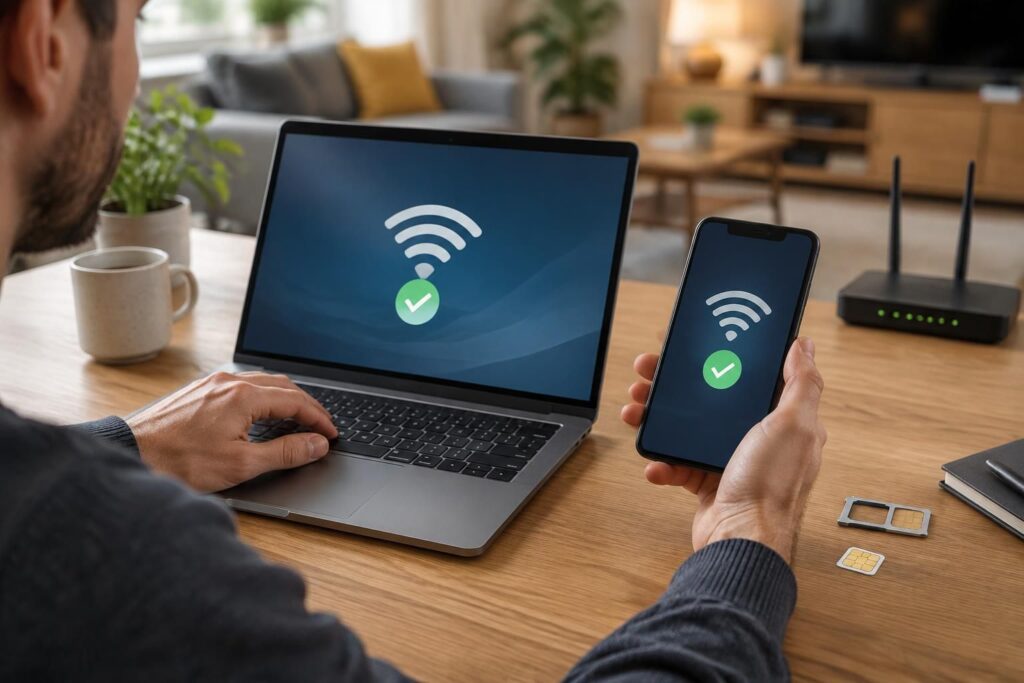
Free WiFi Secure permet aux abonnés Free Mobile de se connecter à certaines Freebox sans saisir de mot de passe, grâce à l’authentification de leur carte SIM. Sans SIM, un ordinateur ou une tablette ne peut généralement pas rejoindre directement ce réseau : le partage de connexion depuis un smartphone reste alors la solution la plus simple.
L’article en bref
Free WiFi Secure facilite l’accès au Wi-Fi lorsqu’une borne compatible est à portée. La méthode dépend surtout de la présence d’une SIM Free et de la prise en charge d’EAP-SIM par l’appareil.
- Connexion mobile : sélectionnez le réseau et choisissez l’authentification SIM si nécessaire.
- Accès sans SIM : utilisez le partage de connexion d’un téléphone compatible.
- Ordinateur et tablette : vérifiez la présence d’une SIM et du support EAP-SIM.
- Dépannage rapide : contrôlez la borne, la ligne Free et les réglages Wi-Fi.
Le bon réflexe consiste à distinguer une connexion directe du partage de connexion.
Free WiFi Secure : comprendre l’accès avant de se connecter
Free WiFi Secure est un réseau communautaire diffusé par certaines Freebox. Un abonné Free Mobile peut s’y connecter avec un appareil compatible : l’authentification Wi-Fi s’appuie sur la carte SIM plutôt que sur un mot de passe ou des identifiants Free Mobile à saisir.
Le trafic passe alors par le Wi-Fi, et non par l’enveloppe de données mobiles, tant que l’appareil reste connecté à ce réseau. La disponibilité dépend toutefois de la proximité d’une borne qui diffuse le réseau FreeWiFi_secure et de la qualité du signal.
FreeWiFi historique et Free WiFi Secure : deux modes différents
L’ancien réseau FreeWiFi reposait sur une page de connexion et des identifiants. Free WiFi Secure fonctionne autrement : la SIM d’un abonné Free Mobile compatible permet l’authentification automatique, sans saisie d’un code sur un portail.
Le réseau historique a progressivement été retiré de nombreuses Freebox. Il vaut donc mieux rechercher FreeWiFi_secure plutôt que compter sur l’ancien accès, dont la disponibilité n’est pas garantie partout.
| Critère | FreeWiFi historique | Free WiFi Secure |
|---|---|---|
| Accès | Portail et identifiants | SIM Free Mobile compatible |
| Authentification | Saisie d’un identifiant et d’un mot de passe | Authentification EAP-SIM |
| Appareils | Appareil Wi-Fi avec navigateur | Appareil prenant en charge EAP-SIM |
| Disponibilité | En retrait sur de nombreuses installations | À portée d’une Freebox qui diffuse le réseau |
La différence décisive tient à la SIM : elle remplace les identifiants sur le réseau sécurisé, mais elle ne rend pas un appareil dépourvu de SIM compatible.
Se connecter à Free WiFi Secure sur smartphone Android ou iPhone
Avant de commencer, vérifiez que votre forfait Free Mobile est actif, que la SIM correspondante est insérée et que le Wi-Fi est activé. Le réseau doit apparaître dans la liste des connexions disponibles ; sinon, rapprochez-vous d’une Freebox participante.
Configuration Wi-Fi sur Android
Ouvrez les réglages Wi-Fi et sélectionnez le réseau FreeWiFi_secure. Si un écran de configuration apparaît, choisissez « SIM » dans la méthode EAP, laissez les autres champs par défaut et validez la connexion.
Les noms de menus varient selon les marques. Si le téléphone contient plusieurs SIM, sélectionnez celle liée à l’abonnement Free Mobile : sans cela, l’authentification peut échouer même si le réseau est visible.
- Activez le Wi-Fi et repérez FreeWiFi_secure.
- Ouvrez les options d’authentification du réseau.
- Sélectionnez SIM comme méthode EAP, si l’option est proposée.
- Enregistrez le réglage et attendez la connexion.
Connexion sur iPhone
Sur un iPhone équipé d’une SIM Free active, ouvrez Réglages, puis Wi-Fi, et touchez FreeWiFi_secure. iOS peut reconnaître la méthode d’authentification automatiquement ; confirmez la demande affichée à l’écran, le cas échéant.
Si la connexion échoue, vérifiez que la ligne est active et que la SIM est reconnue. Un redémarrage ou une nouvelle tentative près de la Freebox permet parfois de relancer la négociation réseau.
Une connexion réussie doit apparaître dans les réglages Wi-Fi. Pour confirmer que les données ne passent plus par le réseau mobile, vérifiez l’icône Wi-Fi et ouvrez une page web.
Connexion Wi-Fi sans carte SIM : ce qui fonctionne vraiment
Le nom du sujet peut prêter à confusion : une connexion directe à Free WiFi Secure nécessite une SIM Free compatible avec EAP-SIM. Un ordinateur portable classique, une tablette Wi-Fi seule ou un smartphone sans la SIM adéquate ne peut donc généralement pas s’authentifier directement.
Pour obtenir un accès Internet sans SIM sur l’ordinateur lui-même, le plus pratique est de connecter celui-ci au point d’accès mobile d’un autre téléphone. La connexion du PC utilise alors le forfait mobile du téléphone, et non la borne communautaire.
Tablette et ordinateur portable compatibles
Certains ordinateurs portables dotés d’un modem mobile et d’une SIM peuvent prendre en charge EAP-SIM, selon leur matériel et leur système. Le même principe s’applique à une tablette cellulaire : la présence d’un emplacement SIM ne garantit pas à elle seule la compatibilité avec cette méthode.
Avant d’essayer, recherchez l’option EAP-SIM dans les paramètres de sécurité du réseau. Pour approfondir le cas des tablettes, ce guide sur la Galaxy Note Pro et ses usages comme tablette permet de situer les différences entre modèles mobiles et Wi-Fi seul.
| Appareil | Connexion directe à Free WiFi Secure | Solution si incompatible |
|---|---|---|
| Android avec SIM Free | Possible si EAP-SIM est pris en charge | Partage de connexion ou réseau Wi-Fi classique |
| iPhone avec SIM Free | Possible si l’authentification est reconnue | Partage de connexion ou réseau Wi-Fi classique |
| Ordinateur portable sans SIM | Généralement non | Point d’accès mobile depuis un smartphone |
| Tablette Wi-Fi seule | Généralement non | Partage de connexion ou Wi-Fi privé |
Une connexion Wi-Fi sans carte SIM est donc possible indirectement, via un téléphone qui partage son accès, mais pas par authentification directe sur Free WiFi Secure.
Pour un guide consacré aux différentes façons d’utiliser le réseau sans SIM, consultez aussi les solutions pour accéder à Free WiFi Secure sans carte SIM.
Dépanner FreeWiFi_secure quand la connexion ne démarre pas
Un réseau visible n’est pas nécessairement disponible : la borne peut être trop éloignée, momentanément inaccessible ou désactivée par son propriétaire. Nora, par exemple, voit FreeWiFi_secure chez une amie mais n’arrive pas à s’y connecter ; se rapprocher de la Freebox et vérifier la SIM sont de bons premiers tests.
Vérifications simples avant de modifier les réglages
Commencez par les contrôles qui isolent le problème sans toucher aux paramètres avancés. Si un autre réseau Wi-Fi fonctionne, le souci concerne probablement la borne, la SIM ou l’authentification EAP-SIM.
- Confirmez que la SIM Free est insérée et que la ligne est active.
- Vérifiez le nom exact du réseau, avec son trait de soulignement.
- Rapprochez-vous de la Freebox pour obtenir un signal plus stable.
- Oubliez le réseau enregistré, puis recommencez la configuration.
- Redémarrez le téléphone ou activez puis désactivez le mode avion.
Si l’option SIM n’apparaît pas dans les réglages, l’appareil ne prend probablement pas en charge EAP-SIM ou son logiciel ne propose pas cette méthode. Une configuration manuelle ne peut pas compenser l’absence de cette compatibilité.
Ajouter le réseau manuellement sur Android
Dans les paramètres Wi-Fi, choisissez « Ajouter un réseau », puis saisissez FreeWiFi_secure. Si les options sont disponibles, sélectionnez 802.1X EAP pour la sécurité et SIM comme méthode EAP, puis enregistrez.
Si le réseau reste inaccessible après ces étapes, la borne ou la ligne peut nécessiter une vérification. L’assistance Free pourra alors aider à déterminer si le problème vient de l’abonnement, de la SIM ou de la configuration de la Freebox.
Sécurité, Wi-Fi gratuit Free et diffusion par la Freebox
Free WiFi Secure authentifie l’abonné avec sa SIM, mais cela ne dispense pas des précautions habituelles sur un réseau partagé. Pour les opérations sensibles, vérifiez que le site utilise HTTPS et évitez de valider une alerte de sécurité sans en comprendre la cause.
Le réseau communautaire est distinct du Wi-Fi privé du foyer. Pour la confidentialité en ligne, un VPN peut ajouter une protection, mais il ne remplace ni une connexion chiffrée vers les sites ni la vigilance sur les informations transmises.
Gérer la diffusion de la borne communautaire
Le propriétaire d’une Freebox peut gérer les fonctions Wi-Fi communautaires depuis son espace abonné, dans les réglages associés à la Freebox. Les intitulés peuvent évoluer : recherchez la gestion de Free WiFi Secure ou des réseaux Wi-Fi partagés.
Désactiver cette diffusion peut aussi limiter l’accès du foyer à Free WiFi Secure chez d’autres abonnés, selon le fonctionnement du service. Le Wi-Fi gratuit Free repose ainsi sur un principe communautaire : une borne disponible rend le service utile aux abonnés de passage.
Pour les appareils incompatibles, le partage de connexion reste le recours le plus direct, mais il consomme les données mobiles du téléphone. Le Wi-Fi privé d’une Freebox reste une autre option lorsque l’accès à cette box est autorisé.
Questions fréquentes sur Free WiFi Secure sans carte SIM
Free WiFi Secure consomme-t-il les données mobiles ?
Non, lorsque l’appareil est effectivement connecté à FreeWiFi_secure, les données transitent par le Wi-Fi et ne sont pas décomptées de l’enveloppe mobile. Si le Wi-Fi se déconnecte, le téléphone peut toutefois reprendre les données cellulaires.
Peut-on se connecter directement sans carte SIM Free ?
En général, non. L’accès direct repose sur l’authentification EAP-SIM associée à une SIM Free compatible. Sans cette SIM, utilisez le partage de connexion d’un téléphone ou un autre réseau Wi-Fi.
Un ordinateur portable peut-il rejoindre FreeWiFi_secure ?
Oui, uniquement si son modem, sa SIM et son système prennent en charge EAP-SIM. Un ordinateur portable classique sans SIM compatible devra passer par le partage de connexion ou un Wi-Fi privé.
Pourquoi l’option SIM n’apparaît-elle pas dans les réglages ?
L’appareil ou son système ne prend probablement pas en charge EAP-SIM, ou la fonction n’est pas proposée dans son interface. Vérifiez les mises à jour ; si l’option reste absente, choisissez une solution de connexion alternative.




