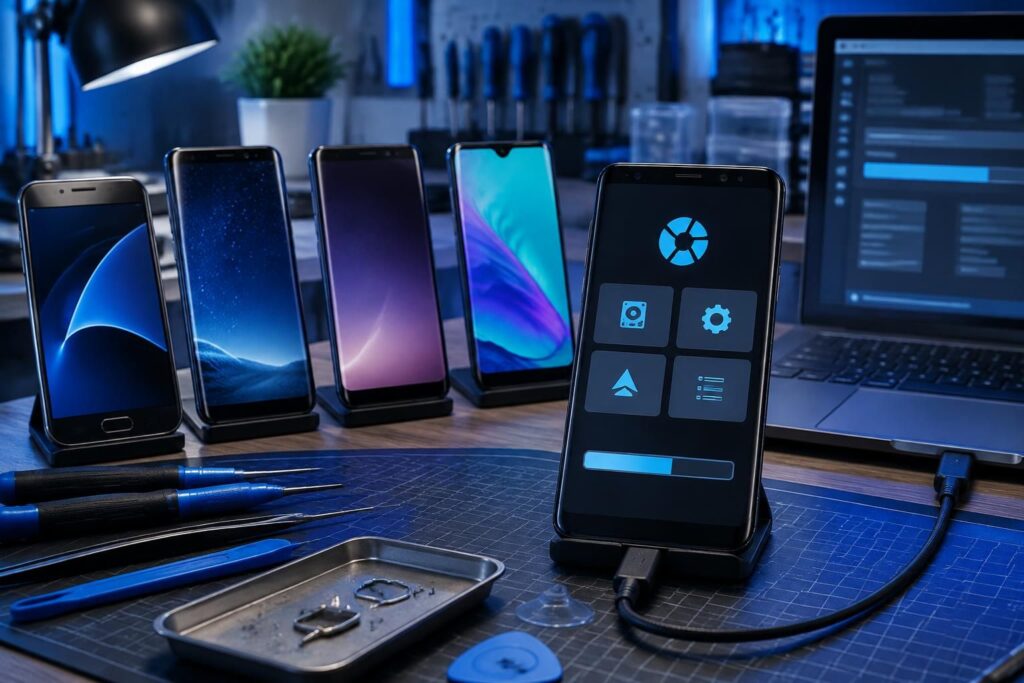
Installer TWRP sur un Samsung peut ouvrir la voie aux sauvegardes complètes et aux ROM personnalisées, mais la procédure dépend du modèle et de sa variante matérielle. Sur les Galaxy S7, S8, S9 et A40, le point décisif est souvent le même : utiliser une image réellement compatible et passer par Odin plutôt que par Fastboot.
L’article en bref
Une recovery personnalisée permet d’intervenir plus finement sur Android, à condition de respecter les particularités des appareils Samsung. Ce guide détaille les vérifications et les précautions avant le flash.
- Compatibilité exacte : Vérifiez le numéro de modèle et la variante avant tout téléchargement.
- Préparation indispensable : Sauvegardez les données et installez les pilotes USB nécessaires.
- Odin plutôt que Fastboot : Les Samsung utilisent généralement le mode Download pour flasher TWRP.
- Démarrage en recovery : Lancez TWRP immédiatement afin d’éviter le remplacement par la recovery d’origine.
Une installation réussie commence par la bonne image, pas par le premier fichier trouvé.
TWRP Samsung : vérifier le modèle avant d’installer la recovery personnalisée
TWRP, ou Team Win Recovery Project, est une recovery personnalisée qui peut servir à créer des sauvegardes, installer certaines ROM et effectuer des opérations de maintenance. Ces possibilités ne signifient pas que chaque version de TWRP fonctionne sur tous les téléphones Samsung : le nom commercial ne suffit pas, car le processeur, la région et le numéro de modèle peuvent changer la compatibilité.
Avant d’installer TWRP sur un Samsung Galaxy S7, Samsung Galaxy S8, Samsung Galaxy S9 ou Samsung Galaxy A40, relevez le code précis du modèle dans les paramètres ou sur l’étiquette de l’appareil. Comparez-le à la page de téléchargement et aux consignes de la version ciblée. Samir, par exemple, peut posséder un S9 qui ressemble à celui d’un ami, mais une variante différente suffit à rendre son fichier de recovery inadapté.
Compatibilité TWRP des Galaxy S7, S8, S9 et A40
La disponibilité dépend de la variante exacte et de l’état du support logiciel. Certaines versions internationales équipées d’un processeur Exynos disposent de fichiers TWRP, tandis que plusieurs variantes Snapdragon commercialisées notamment en Amérique du Nord peuvent avoir un bootloader verrouillé. Pour l’A40, vérifiez soigneusement la présence d’une version correspondant précisément au modèle : un fichier destiné à un autre appareil de la gamme n’est pas un substitut.
| Appareil | Vérification prioritaire | Point de vigilance |
|---|---|---|
| Samsung Galaxy S7 | Numéro de modèle et variante Exynos ou Snapdragon | Ne pas confondre les fichiers des variantes |
| Samsung Galaxy S8 | Compatibilité indiquée pour le modèle exact | Le bootloader peut limiter le flash |
| Samsung Galaxy S9 | Version régionale et méthode de flash documentée | Suivre les instructions propres à la recovery |
| Samsung Galaxy A40 | Présence d’un fichier confirmé pour la référence exacte | Éviter les images non vérifiées ou destinées à un autre modèle |
Le nom du téléphone donne une première piste ; le code modèle décide de la compatibilité.
Préparer le déverrouillage du bootloader et les outils Odin Samsung
Avant de chercher à installer TWRP, sauvegardez les photos, documents et données importantes. Le déverrouillage du bootloader peut déclencher une réinitialisation complète, désactiver certaines fonctions de sécurité et entraîner le déclenchement irréversible du compteur Knox. Certaines applications ou fonctions Samsung peuvent alors refuser de fonctionner comme auparavant.
Préparez un ordinateur, un câble USB fiable et les pilotes Samsung nécessaires. Téléchargez Odin depuis une source de confiance, puis récupérez le fichier TWRP correspondant au modèle exact. Sur les Samsung, le fichier à utiliser avec Odin est généralement fourni au format .tar ou .tar.md5 : une image .img destinée à Fastboot ne doit pas être envoyée directement dans Odin sans instructions officielles spécifiques.
- À sauvegarder : photos, contacts, fichiers et données d’applications.
- À vérifier : numéro de modèle, variante matérielle et compatibilité du fichier.
- À installer : pilotes USB Samsung et version d’Odin adaptée à la procédure.
- À comprendre : le déverrouillage peut effacer les données et modifier l’état de sécurité Knox.
Déverrouillage du bootloader : une étape à confirmer pour chaque variante
Les menus et combinaisons diffèrent selon le modèle, la région et la version d’Android. Consultez les instructions propres à votre appareil avant d’activer le déverrouillage, puis lisez attentivement l’écran de confirmation : cette opération peut effacer le téléphone. Si l’option de déverrouillage OEM est absente ou si le fabricant bloque le bootloader, ne tentez pas de contourner la restriction avec un fichier d’une autre variante.
La méthode Fastboot souvent proposée pour d’autres marques Android ne s’applique pas automatiquement aux Samsung. Ici, le mode de téléchargement, appelé Download Mode, et Odin constituent généralement le chemin de flash. La bonne méthode est celle documentée pour le modèle précis, pas une commande universelle.
Installer TWRP sur un Samsung avec Odin
Le guide d’installation TWRP doit suivre les consignes publiées pour le fichier téléchargé, car les détails peuvent varier d’une version à l’autre. Pour de nombreux modèles Samsung compatibles, Odin sert à placer le paquet TWRP dans la case AP, mais cela ne garantit pas que chaque appareil accepte cette méthode. Vérifiez toujours le guide associé à la recovery avant de lancer le flash.
En règle générale, il faut démarrer le téléphone en mode Download, le connecter à l’ordinateur et attendre qu’Odin le détecte. Chargez alors le paquet prévu dans la zone correspondante, contrôlez les options demandées par les instructions du développeur, puis lancez l’opération. Ne débranchez pas le câble pendant le transfert.
- Éteignez le téléphone et accédez au mode Download selon la combinaison propre au modèle.
- Connectez-le à l’ordinateur et vérifiez qu’Odin signale la détection de l’appareil.
- Chargez le fichier TWRP compatible dans la zone AP si la procédure du modèle le demande.
- Contrôlez les options d’Odin en suivant précisément les consignes de cette version.
- Lancez le flash et attendez la fin de l’opération sans interrompre la connexion.
- Démarrez immédiatement en recovery selon la combinaison indiquée pour l’appareil et la version installée.
Le piège ici : laisser Android démarrer normalement après le flash peut permettre à la recovery d’origine de remplacer TWRP sur certains appareils. Suivez donc la séquence de redémarrage recommandée par le développeur, sans improviser une combinaison de touches.
Pourquoi les commandes Fastboot ne conviennent généralement pas aux Samsung
Les commandes comme fastboot devices ou fastboot flash recovery twrp.img concernent les appareils qui exposent une interface Fastboot compatible. Les Galaxy cités utilisent normalement Odin en mode Download : saisir ces commandes dans un terminal ne remplace donc pas la procédure Samsung. Une commande Fastboot peut simplement ne rien détecter, ou conduire à une mauvaise manipulation si l’utilisateur choisit un fichier inadapté.
ADB peut toutefois servir à vérifier la connexion Android ou à redémarrer vers un mode pris en charge, à condition que le débogage USB soit déjà activé et l’ordinateur autorisé. Ces commandes ne déverrouillent pas le bootloader et ne flashent pas TWRP sur les modèles Samsung par elles-mêmes.
Commandes ADB utiles lorsque l’appareil les accepte :
- adb devices : vérifier qu’ADB reconnaît le téléphone.
- adb reboot bootloader : demander un redémarrage vers le bootloader, si le modèle prend en charge cette destination.
Pour les Galaxy S7, S8, S9 et A40, vérifiez la documentation de la variante avant d’utiliser ces commandes : le mode Download reste généralement celui utilisé avec Odin Samsung.
Premier démarrage dans TWRP et vérification de l’installation
Après le flash, démarrez directement dans la recovery avec la combinaison de touches propre au modèle. Si TWRP s’ouvre, vérifiez que l’écran indique la version attendue et que le stockage est accessible. Lorsque le système demande une autorisation de modification, ne choisissez qu’après avoir lu les instructions de la version installée : le chiffrement et la configuration du téléphone peuvent influer sur l’accès aux fichiers.
Avant toute modification du système, créez une sauvegarde si TWRP reconnaît correctement les partitions nécessaires. Copiez-la ensuite vers un ordinateur ou un stockage externe : une sauvegarde laissée uniquement sur le téléphone ne protège pas contre une réinitialisation ou une panne de stockage. Une ROM personnalisée doit elle aussi être conçue pour la variante exacte.
Si le téléphone redémarre sur Android ou sur la recovery d’origine, évitez les essais répétés avec des fichiers différents. Reprenez les consignes propres au modèle, confirmez le nom du fichier et vérifiez si le bootloader est bien déverrouillé. Une installation propre repose sur des vérifications ciblées, pas sur des tentatives au hasard.
Questions pratiques sur TWRP Samsung
Peut-on installer TWRP sur tous les Samsung Galaxy S7, S8, S9 et A40 ?
Non. La compatibilité dépend du numéro de modèle, de la variante matérielle, du bootloader et de l’existence d’un fichier TWRP adapté. Vérifiez ces éléments avant le flash.
Faut-il utiliser Fastboot ou Odin Samsung pour flasher TWRP ?
Les Galaxy concernés utilisent généralement le mode Download avec Odin. Les commandes Fastboot ne fonctionnent que sur les appareils qui prennent en charge cette interface ; elles ne remplacent pas la procédure Samsung.
Le déverrouillage du bootloader efface-t-il les données ?
Il peut provoquer une réinitialisation complète. Sauvegardez les données avant l’opération et gardez à l’esprit que le déclenchement de Knox peut affecter certaines fonctions Samsung.
Que faire si TWRP ne démarre pas après le flash ?
Ne flashez pas un autre fichier au hasard. Vérifiez la variante exacte, le paquet utilisé avec Odin et la séquence de démarrage en recovery indiquée pour votre modèle.




