
Dans l’univers de la console UNIX, la commande echo se révèle être un outil essentiel pour tout utilisateur souhaitant maîtriser la programmation terminal. En apparence simple, cette instruction shell offre une flexibilité impressionnante dans l’affichage texte, l’écriture de scripts bash et le débogage rapide. Immanquable dans la boîte à outils des développeurs et administrateurs, echo permet, sans complexité inutile ni recours à JavaScript, de contrôler la sortie standard et de structurer les interactions en ligne de commande avec finesse et efficacité. Explorons ensemble comment exploiter pleinement cette commande pour allier clarté et performance dans vos processus d’automatisation.
L’article en bref
Découvrir la puissance et la simplicité de la commande echo pour une maîtrise technique solide du terminal.
- Maîtrise des options essentielles : comprendre -n, -e et -E pour un affichage sur mesure
- Exploitation avancée : redirection, concaténation et gestion des variables sans fioritures
- Compatibilité et portabilité : adapter echo aux différents shells et environnements Linux
- Astuces pratiques : optimiser les scripts bash en évitant les pièges courants et booster la fluidité
L’echo command est une brique centrale du scripting efficace et performant au cœur de la programmation terminal.
Les fondamentaux de la commande echo en terminal Linux
En ligne de commande, echo sert principalement à afficher un message ou la valeur de variables à l’écran. Sa syntaxe minimaliste s’articule autour de echo [options] [chaînes]. L’instruction s’exécute instantanément, affichant la chaîne de caractères passée en argument, suivie par un saut de ligne, sauf indication contraire. L’argument peut être simple ou combiné, ce qui facilite la composition de messages dynamiques et personnalisés.
Pour mieux saisir son utilité, il est crucial de connaître les options intégrées qui influencent le comportement de la commande. Celles-ci autorisent notamment la suppression du saut de ligne ou l’interprétation de séquences d’échappement comme des retours à la ligne ou des tabulations.
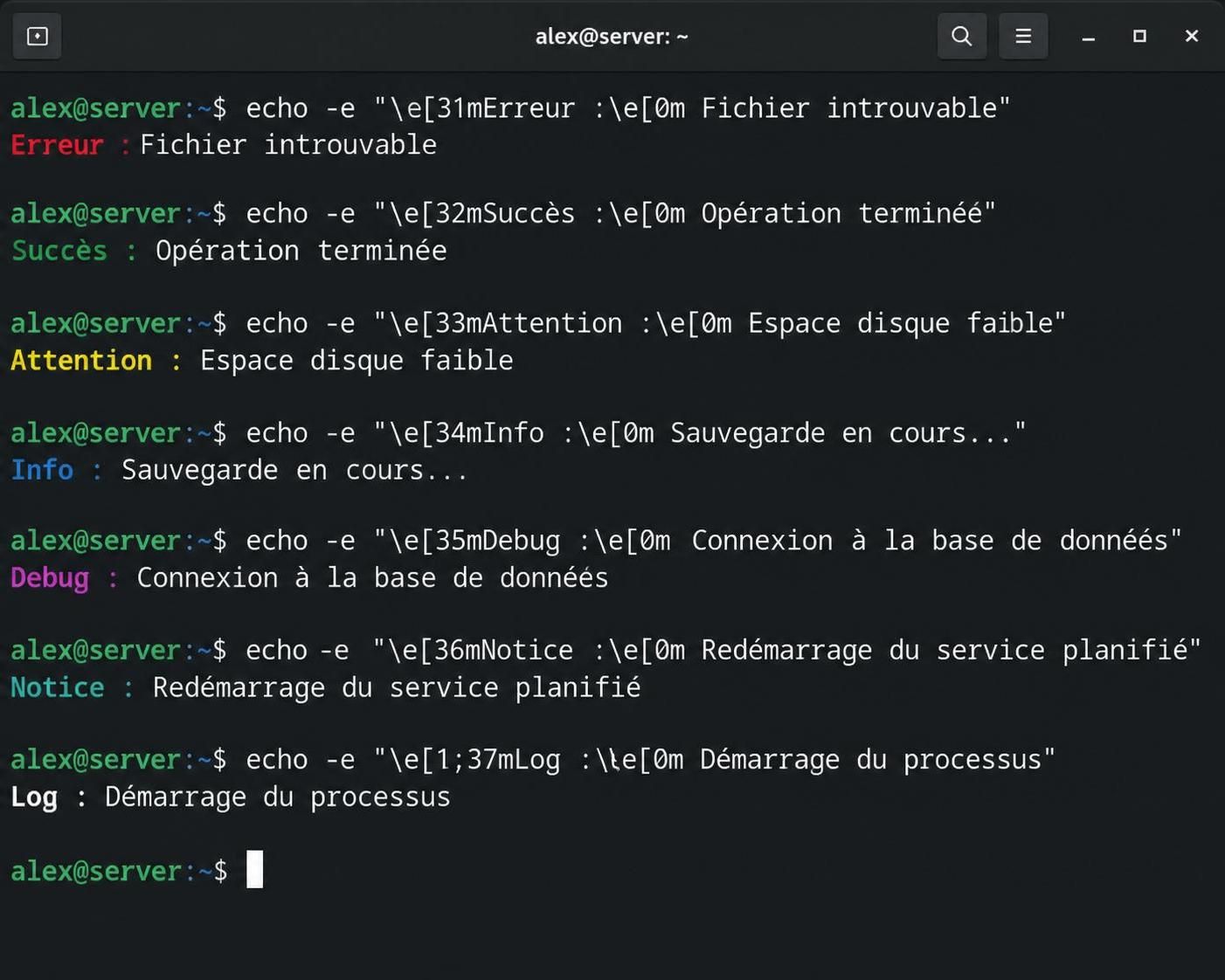
Options clés pour un contrôle précis de l’affichage texte
Trois options se distinguent par leur utilité et leur fréquence d’usage :
- -n : supprime le saut de ligne final. Indispensable pour afficher une invite ou une question à côté d’une saisie utilisateur.
- -e : active l’interprétation des séquences d’échappement où les caractères comme
n(nouvelle ligne) out(tabulation) prennent effet. - -E : désactive l’interprétation des séquences d’échappement, ce qui est le comportement par défaut dans la plupart des shells.
Ces options permettent une gestion affûtée du rendu, avantage non négligeable pour structurer efficacement vos scripts bash sans surcharge inutile.
Exemples pratiques illustrant la puissance de echo
Un affichage simple dans la console UNIX se réalise via :
echo "Bienvenue dans le terminal!"
Pour supprimer le saut de ligne et garder la saisie à la suite, on écrit :
echo -n "Entrez votre nom : "
L’option -e s’illustre parfaitement dans la gestion du saut de ligne :
echo -e "Ligne 1nLigne 2"
Résultat :
Ligne 1
Ligne 2
Cette capacité à manier les séquences d’échappement est stratégique pour créer des interfaces de scripts plus lisibles et interactives.
Astuces avancées pour exploiter pleinement echo dans vos scripts bash
La combinaison de echo avec d’autres commandes telles que ls ou pwd ouvre des perspectives intéressantes pour créer des scripts bash fluides et efficaces. Par exemple :
echo "Voici le contenu du dossier :" ; ls
Ceci affiche simultanément un message personnalisé et la liste des fichiers présents, une fusion entre texte clair et données système.
De plus, la redirection de sortie ajoutée à echo permet de générer des fichiers logs ou de conserver des sorties importantes :
echo "Erreur critique détectée" > erreur.log
et pour ajouter du contenu sans écraser :
echo "Nouvelle entrée" >> erreur.log
Ces méthodes participent à l’élaboration d’outils et procédures automatisées sans recours à des solutions lourdes.
Gestion avancée des variables d’environnement et concaténations
Pour afficher la valeur d’une variable d’environnement dans un script :
echo "Votre session est sur $USER"
Sortie :
Votre session est sur Maxime (selon l’utilisateur connecté)
Plusieurs chaînes peuvent être concaténées simplement :
echo "Serveur :" "$HOSTNAME" "est opérationnel."
Ce comportement simple améliore la clarté des instructions, limitant les pièges liés à la syntaxe.
Compatibilité des options echo selon les shells et recommandations
L’usage de echo réserve parfois quelques surprises selon le shell utilisé. Bash, Dash, Zsh ou autres se distinguent par une prise en charge et un comportement parfois variés vis-à-vis des options.
Le piège ici : l’option -n est interprétée différemment, ce qui peut fausser le rendu des scripts. Pour assurer une portabilité maximale, l’utilisation de printf est souvent préconisée dans les environnements hétérogènes, car elle garantit un format précis et stable. Pourtant, echo reste idéal pour les développements rapides et les scripts simples grâce à sa simplicité.
| Option echo | Description | Comportement courant | Recommandations |
|---|---|---|---|
| -n | Omet le saut de ligne final | Variable selon le shell (non POSIX) | Tester avant usage ou préférer printf |
| -e | Active l’interprétation des séquences d’échappement | Parfois non supporté | Utiliser avec prudence, tester l’environnement |
| -E | Désactive les séquences d’échappement (par défaut) | Supporté dans la plupart des shells | Bonne pratique pour la portabilité |
Optimisations à envisager pour un bash scripting performant
Moins de propriétés manipulées dans un script, plus de fluidité à l’exécution. Cela vaut aussi pour les opérations echo. Éviter les sauts de ligne inutiles, préférer la concaténation efficace et se méfier des traitements superflus assure un rendu rapide à 60fps constant dans la logique du développement front-end performant.
Par exemple, pour un script de débogage, afficher uniquement l’essentiel sans surcharge textuelle :
echo "Processus terminé" # Clair et concis, le navigateur adore ça.
La vraie question n’est pas comment afficher, c’est pourquoi limiter chaque opération à son stricte nécessaire.
Liste des astuces echo indispensables
- Utiliser -n pour garder l’invite et la saisie sur la même ligne.
- Activer -e pour gérer les retours à la ligne et tabulations dans la sortie.
- Rediriger la sortie pour créer ou ajouter des logs sans surcharge.
- Concaténer plusieurs chaînes pour un affichage lisible et clair.
- Tester votre script dans différents shells pour garantir la portabilité.
Comparaison syntaxique entre echo et alternatives
| Commande | Utilisation | Avantages | Inconvénients |
|---|---|---|---|
| echo | Affichage texte simple et rapide | Simple, rapide, accessible | Moins portable selon options, format limité |
| printf | Affichage formaté et multi-lignes | Contrôle précis, portabilité excellente | Syntaxe plus complexe |
Pour aller plus loin sur echo et ses usages dans d’autres contextes, la lecture approfondie des astuces echo en Powershell est recommandée, offrant un éclairage complémentaire à la programmation terminal sous Linux.
FAQ essentielle sur la commande echo en terminal
Qu’est-ce que la commande echo ?
Une instruction shell qui affiche du texte ou des variables dans le terminal, facilitant le scripting simple et le débogage.
Quand utiliser echo plutôt que printf ?
Echo est idéal pour des sorties simples et rapides, tandis que printf convient mieux au formatage précis et portable entre shells.
Comment gérer l’absence de saut de ligne avec echo ?
L’option -n supprime le saut, mais son comportement peut varier selon le shell utilisé.
Peut-on afficher des variables avec echo ?
Oui, il suffit d’utiliser le symbole $ suivi du nom de la variable pour afficher sa valeur.
Pourquoi certaines séquences comme n ne fonctionnent pas toujours ?
Cela dépend de l’activation de l’option -e et de la compatibilité entre shells. Il est prudent de tester son script.




