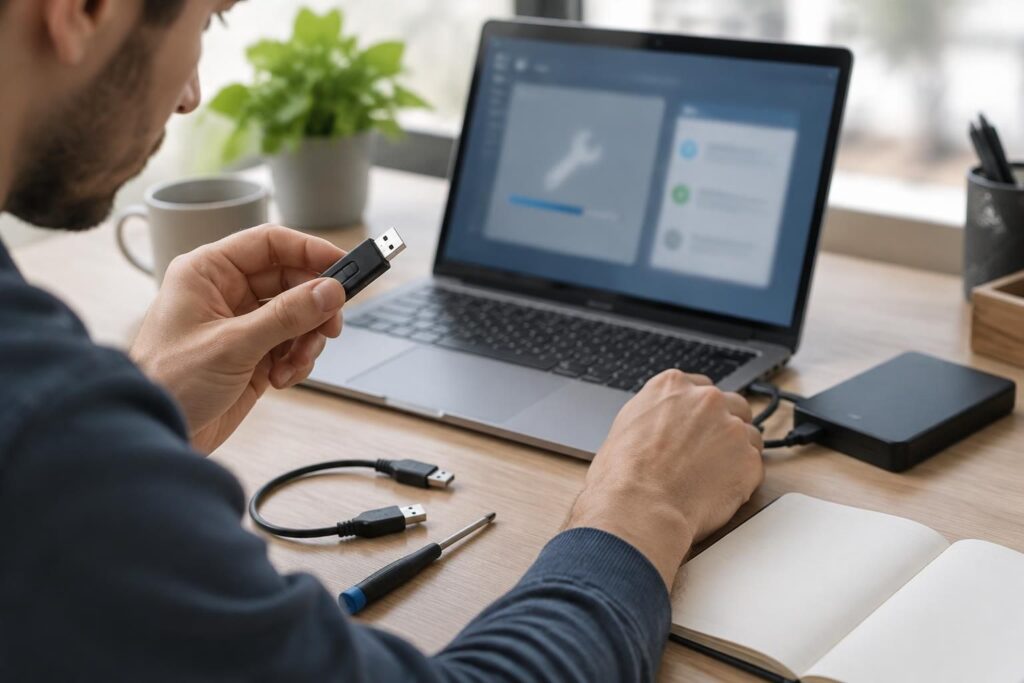
Le message « Ce disque est protégé en écriture » bloque la copie, la suppression ou le formatage d’une clé USB, d’une carte SD ou d’un disque externe. Avant de chercher à forcer l’accès, il faut identifier la cause : verrou physique, attribut de lecture seule, permissions ou support défaillant. Une vérification méthodique permet souvent de rétablir l’écriture sans mettre les fichiers en danger.
L’article en bref
Un disque protégé en écriture n’est pas forcément endommagé : le blocage peut venir d’un simple interrupteur ou d’un réglage logiciel. Procédez du diagnostic le moins risqué vers les solutions plus radicales.
- Commencer par le matériel : Vérifiez le loquet de la carte SD et les connexions.
- Contrôler Windows : Examinez les attributs et permissions avant toute modification.
- Utiliser DiskPart prudemment : Retirez la lecture seule après avoir identifié le disque.
- Protéger les fichiers : Sauvegardez les données avant d’envisager un formatage.
Une démarche progressive aide à retrouver l’accès sans sacrifier vos fichiers.
Pourquoi un disque est-il protégé en écriture ?
Un disque protégé en écriture autorise généralement la lecture des fichiers, mais bloque leur modification. Windows peut afficher ce message après l’activation d’un verrou matériel, à cause d’un attribut de lecture seule ou lorsque le support commence à présenter des erreurs.
Pour illustrer le diagnostic, suivons Léa, qui ne parvient plus à enregistrer ses photos sur une carte SD. Elle commence par vérifier le loquet, puis teste la carte sur un autre lecteur : deux contrôles simples qui évitent de modifier le système à l’aveugle.
Les causes courantes d’une erreur de lecture seule
Sur une carte SD ou un adaptateur, un petit curseur latéral peut activer le verrouillage. Une clé USB non modifiable peut aussi être bloquée par un réglage logiciel, une politique de sécurité ou un système de fichiers endommagé.
Le piège ici : prendre chaque message pour une simple restriction Windows. Si plusieurs appareils refusent d’écrire sur le support, ou si la capacité affichée devient anormale, le matériel lui-même peut être en fin de vie. Dans ce cas, la priorité est la récupération de données, pas le formatage.
Vérifier le verrouillage et les permissions du disque
Commencez par débrancher le support en toute sécurité, puis inspectez-le. Une carte SD verrouillée doit être retirée du lecteur pour que son loquet puisse être placé en position déverrouillée ; remettez-la ensuite en place et testez l’écriture avec un fichier sans importance.
Sur une clé USB, essayez un autre port et, si possible, un autre ordinateur. Si le blocage ne concerne qu’un dossier précis, vérifiez les permissions du disque et les droits du compte Windows : une restriction limitée à certains fichiers n’indique pas forcément une protection globale du support.
- Repérer le loquet d’une carte SD ou de son adaptateur.
- Tester le support sur un autre port ou ordinateur.
- Vérifier si l’écriture échoue partout ou dans un seul dossier.
- Copier d’abord les fichiers importants vers un emplacement sûr.
Déverrouiller un disque avec DiskPart sous Windows
Si aucun verrou physique n’est activé, la commande DiskPart peut retirer l’attribut de lecture seule. Cette opération exige des droits administrateur : sélectionnez le bon disque avec soin, car une erreur de numéro pourrait viser un autre support.
Ouvrez le menu Démarrer, recherchez « Terminal » ou « Invite de commandes », puis choisissez l’exécution en tant qu’administrateur. Saisissez les commandes ci-dessous une par une ; comparez la capacité affichée à celle du support avant de sélectionner son numéro.
Version minimale : diskpart, puis list disk, select disk X, attributes disk clear readonly, exit. Remplacez X par le numéro exact du disque concerné.
Reconnectez ensuite le périphérique et vérifiez si un petit fichier peut être créé puis supprimé. Si DiskPart indique que l’attribut a été effacé, mais que le blocage persiste, ne répétez pas les commandes au hasard : le verrouillage peut venir du contrôleur, des permissions ou d’une panne physique.
Quand les permissions ou la stratégie Windows bloquent l’écriture
Si DiskPart ne résout rien, examinez le contexte : le blocage touche-t-il tous les supports amovibles ou seulement un appareil ? Sur un ordinateur professionnel ou scolaire, une stratégie de sécurité peut interdire l’écriture sur les périphériques USB. Dans ce cas, sollicitez l’administrateur plutôt que de contourner la règle.
Un registre Windows peut également contenir une stratégie de stockage amovible. Ne modifiez pas ces paramètres sans sauvegarde et sans savoir ce qu’ils contrôlent : une intervention inadaptée peut affecter d’autres périphériques. La vraie question n’est pas comment forcer l’écriture, mais d’où vient exactement la restriction.
Formater un disque : une solution de dernier recours
Formater un disque efface généralement les données qu’il contient. Cette option ne doit être envisagée qu’après une copie de sauvegarde, ou lorsque la récupération des fichiers n’est plus nécessaire et que les vérifications précédentes n’ont pas permis de rétablir l’accès.
Si le support est lisible mais refuse toute écriture, copiez les fichiers ailleurs avant de tenter un formatage depuis l’Explorateur de fichiers. Si la copie échoue, interrompez les essais répétés : ils ne réparent pas une mémoire flash dégradée et peuvent compliquer la récupération de données.
| Symptôme | Vérification à faire | Action prudente |
|---|---|---|
| Carte SD impossible à modifier | Loquet de la carte ou de l’adaptateur | Déverrouiller, puis tester à nouveau |
| Clé USB bloquée sur plusieurs ordinateurs | Attribut de lecture seule et état du support | Copier les fichiers avant toute réparation |
| Écriture interdite sur tous les supports | Stratégie de sécurité de l’ordinateur | Demander l’aide de l’administrateur |
| Capacité incorrecte ou erreurs répétées | Défaillance possible du contrôleur ou de la mémoire | Privilégier la récupération des données |
Lorsque Windows ne permet plus d’accéder aux fichiers, un environnement Linux démarré depuis un support distinct peut aider à vérifier si le disque reste lisible. Un Linux Live CD ou une clé USB Linux amorçable peut servir à cette vérification ; cela ne répare toutefois pas un support physiquement défectueux.
Préserver les données avant de réparer le support
Si les fichiers restent accessibles, copiez-les vers un autre disque avant toute tentative de réparation. Pour les documents irremplaçables, évitez les outils de formatage et les écritures répétées : chaque intervention inutile ajoute un risque sans apporter de diagnostic fiable.
Une entreprise qui rencontre ce problème sur un disque contenant des archives doit d’abord isoler le support et documenter les symptômes : ordinateur utilisé, messages affichés, capacité détectée et comportement lors d’une copie. Ce relevé aide à choisir entre une simple correction de réglage et une récupération spécialisée.
Reconnaître un support probablement défaillant
Des fichiers qui disparaissent, des erreurs de lecture répétées, une capacité incohérente ou un périphérique qui se déconnecte sont des signaux d’alerte. Si le contenu a de la valeur, cessez les manipulations et adressez-vous à un spécialiste de la récupération de données.
Une protection persistante ne signifie donc pas toujours qu’il faut remplacer le disque immédiatement. Mais lorsque les symptômes évoquent une panne matérielle, préserver les données passe avant le retour à l’écriture.
Questions fréquentes sur un disque protégé en écriture
Comment déverrouiller une carte SD protégée en écriture ?
Retirez-la du lecteur et vérifiez le petit curseur latéral de la carte ou de son adaptateur. Placez-le en position déverrouillée, réinsérez la carte et testez l’écriture.
La commande DiskPart efface-t-elle les fichiers ?
La commande attributes disk clear readonly retire l’attribut de lecture seule ; elle ne formate pas le disque. Vérifiez attentivement le numéro du support avant de le sélectionner.
Puis-je formater un disque protégé en écriture sans perdre mes données ?
Le formatage efface généralement les fichiers. Copiez-les d’abord vers un autre emplacement et ne formatez pas le support si la récupération des données est prioritaire.
Pourquoi ma clé USB reste-t-elle en lecture seule après le déverrouillage ?
Le blocage peut venir d’une stratégie de sécurité, d’un attribut persistant, d’un système de fichiers endommagé ou d’une défaillance matérielle. Testez la clé sur un autre appareil et sauvegardez les fichiers accessibles.