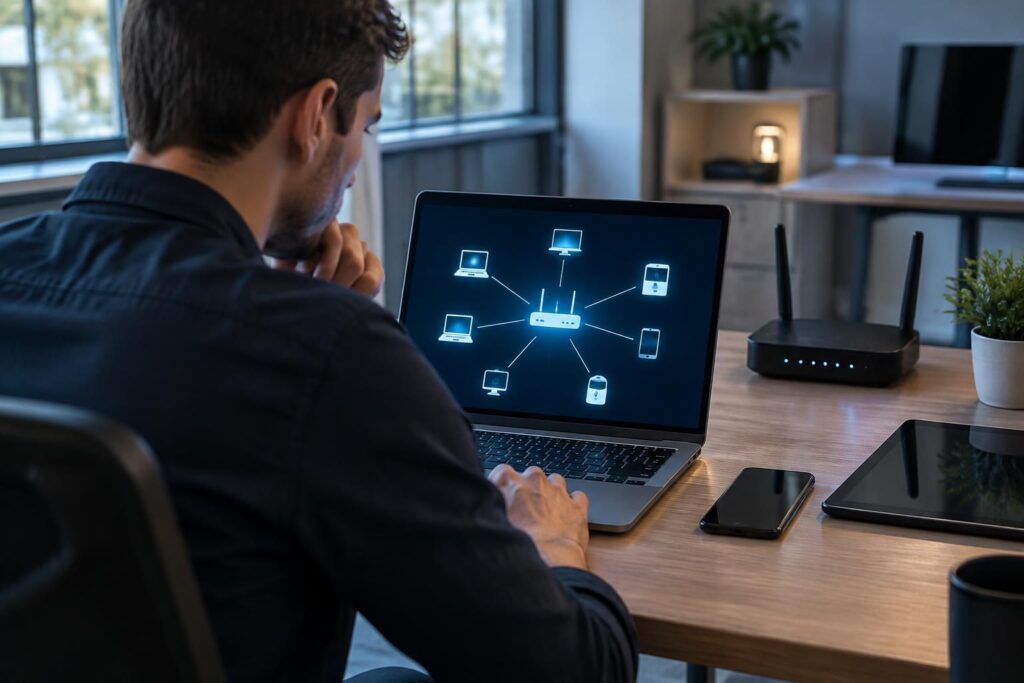
Entre les téléphones, les objets connectés et les postes de travail, un réseau local peut accueillir bien plus d’appareils qu’on ne le pense. Un scan réseau permet de repérer les adresses IP actives, de vérifier les équipements inconnus et de mieux maîtriser son LAN, à condition de choisir la bonne méthode et de documenter les résultats.
L’article en bref
Un scanner IP transforme la liste des appareils connectés en informations exploitables. La méthode dépend de la taille du réseau, du niveau de détail recherché et des autorisations disponibles.
- Repérer les appareils : Combinez routeur, commandes système et outils de découverte réseau pour identifier les hôtes actifs.
- Choisir le bon scanner : Adaptez l’outil au système utilisé, à la taille du LAN et au besoin.
- Interpréter les résultats : Vérifiez les adresses IP, noms d’hôtes, adresses MAC et ports ouverts avant d’agir.
- Installer une routine : Archivez les scans et comparez-les pour repérer rapidement les changements suspects.
Un scan utile ne se contente pas de détecter : il donne lieu à une vérification et à des actions concrètes.
Scanner les IP de son réseau local : ce que révèle un scan
Dans une petite entreprise, un appareil inconnu n’est pas toujours un intrus : il peut s’agir d’un téléphone personnel, d’une imprimante récemment installée ou d’un objet connecté oublié. Mais sans inventaire réseau, impossible de distinguer rapidement un équipement attendu d’une connexion anormale.
Un scan réseau sonde une plage d’adresses afin de repérer les appareils qui répondent. Selon l’outil et le réseau, les résultats peuvent inclure l’adresse IP, le nom d’hôte, l’adresse MAC, le temps de réponse et certains services détectés.
Pourquoi suivre les appareils connectés au LAN ?
La liste des hôtes actifs évolue avec les connexions Wi-Fi, les appareils personnels et les changements d’adressage DHCP. Une cartographie à jour aide à diagnostiquer un conflit d’adresse, à retrouver une imprimante ou à repérer un équipement qui n’a pas sa place sur le réseau.
Pour une équipe qui rencontre aussi des difficultés d’accès aux ressources internes, un inventaire réseau peut compléter les vérifications décrites dans ce guide sur les erreurs de connexion à un serveur. La visibilité réseau réduit les suppositions et accélère le diagnostic.
Découverte réseau : commencer par le routeur et les commandes natives
Le panneau d’administration du routeur ou du serveur DHCP constitue souvent le premier point de contrôle. La liste des baux DHCP indique les équipements ayant reçu une adresse, mais elle ne recense pas nécessairement tous ceux qui sont actifs : une adresse statique ou un bail expiré peut compliquer la lecture.
Pour déterminer la plage locale, consultez la configuration réseau de l’ordinateur. Sous Windows, la commande ipconfig affiche notamment l’adresse IPv4, le masque et la passerelle ; sur macOS ou Linux, ifconfig existe encore sur certains systèmes, tandis que ip addr est courant sous Linux.
Ce que arp -a peut — et ne peut pas — montrer
La commande arp -a affiche les associations IP-MAC connues dans le cache ARP de la machine. Ce n’est pas un inventaire garanti de tous les appareils du sous-réseau : un équipement silencieux ou jamais contacté peut ne pas y apparaître.
Pour une découverte plus complète, un scanner peut sonder une plage autorisée, par exemple 192.168.1.0/24 si elle correspond réellement au sous-réseau concerné. L’outil Nmap propose notamment une découverte d’hôtes avec nmap -sn 192.168.1.0/24 ; adaptez l’adresse à votre configuration et limitez le scan à votre propre périmètre.
Quel scanner IP choisir pour analyser son LAN ?
Le bon outil dépend moins de sa longue liste de fonctions que de l’usage prévu. Pour une vérification visuelle occasionnelle, un logiciel graphique suffit souvent ; pour des audits réguliers ou des diagnostics de services, un outil scriptable facilite l’automatisation et la comparaison.
Des options répandues incluent Angry IP Scanner, disponible sur plusieurs systèmes, Advanced IP Scanner pour les environnements Windows, et Nmap pour des analyses plus configurables. Vérifiez toujours la provenance du logiciel, ses privilèges requis et la documentation avant installation.
| Besoin | Approche adaptée | À retenir |
|---|---|---|
| Voir rapidement les hôtes actifs | Scanner graphique | Pratique pour une intervention ponctuelle et un export simple. |
| Analyser plusieurs systèmes | Outil multiplateforme | Favorise une méthode cohérente sur Windows, macOS et Linux. |
| Vérifier les services exposés | Scan de ports ciblé | À planifier et à limiter aux équipements autorisés. |
| Suivre plusieurs sous-réseaux | Solution centralisée d’IPAM ou de supervision | Utile pour gérer alertes, rôles et historique à grande échelle. |
Quand effectuer un scan de ports ?
La détection des hôtes répond à la question « quels appareils semblent présents ? ». Un scan de ports va plus loin en vérifiant les services accessibles sur une machine donnée. Un port ouvert n’est pas automatiquement une faille : il faut identifier le service, confirmer qu’il est attendu et vérifier à qui il est accessible.
Pour une première cartographie, privilégiez un scan léger. Réservez les contrôles plus détaillés aux audits planifiés, notamment pour les serveurs critiques, et prévenez les personnes responsables afin d’éviter des alertes inutiles dans les outils de sécurité.
Interpréter les résultats et éviter les fausses alertes
Une adresse IP indique un point de présence réseau à un moment donné, pas nécessairement l’identité certaine de son utilisateur. Le nom d’hôte peut manquer ou être ancien ; une adresse MAC aide à reconnaître l’interface, mais elle ne constitue pas une preuve absolue, notamment lorsque la randomisation des adresses est activée sur des appareils Wi-Fi.
Les pare-feu, les points d’accès et certains équipements filtrent les requêtes. À l’inverse, un appareil peut répondre au scan sans offrir de service indésirable. Vérifiez les résultats avec le routeur, l’inventaire connu ou le responsable du matériel avant de bloquer une connexion.
Une procédure courte avant et après chaque scan
Pour une PME fictive de vingt personnes, le plus utile n’est pas de lancer constamment des sondes : c’est d’adopter une routine légère, connue de l’équipe et assez régulière pour révéler les écarts. Voici une séquence simple à documenter :
- Définir le périmètre : confirmer le sous-réseau et l’autorisation de scanner les équipements concernés.
- Choisir le profil : utiliser une découverte rapide pour le suivi courant et réserver les analyses détaillées aux créneaux planifiés.
- Archiver les résultats : exporter un fichier daté avec un nom normalisé et un emplacement partagé contrôlé.
- Comparer les scans : relever les nouveaux hôtes, les équipements absents et les changements de services.
- Assigner le suivi : vérifier les anomalies et créer une action pour chaque point qui demande une correction.
Si les postes et les comptes d’entreprise sont également concernés, la découverte des appareils peut s’intégrer à une démarche plus large de sécurisation d’Active Directory, à condition de traiter séparément les droits et les identités.
Automatiser l’inventaire réseau sans créer de risques
Un scan ponctuel ressemble à une photographie ; des exports datés permettent de voir ce qui a changé. Associez, lorsque c’est possible, chaque appareil connu à un service ou à un responsable, puis comparez les résultats avec les journaux DHCP et les changements déclarés.
Un rythme pratique pour une petite structure peut comprendre un scan léger hebdomadaire des sous-réseaux et une analyse plus approfondie des serveurs chaque mois ou après une modification importante. Cette fréquence doit rester proportionnée à la taille du LAN et aux contraintes opérationnelles.
Quand passer à une solution centralisée ?
Les outils gratuits conviennent souvent à un petit réseau avec un seul site. Plusieurs VLAN, des bureaux distants, des rôles d’administration différents ou le besoin d’alertes consolidées rendent une plateforme IPAM ou de supervision plus intéressante.
Le critère décisif est le coût du suivi manuel. Si les équipes passent trop de temps à recouper les exports, à repérer les conflits ou à vérifier les changements, l’automatisation centralisée devient un moyen de réduire les angles morts, pas une simple couche de logiciel.
FAQ sur le scan des adresses IP du réseau local
Est-il légal de scanner un réseau qui ne m’appartient pas ?
Un scan doit être limité à un réseau sur lequel vous disposez d’une autorisation explicite. En entreprise, faites approuver le périmètre et le calendrier par la direction ou l’équipe informatique concernée.
Quelle fréquence de scan choisir pour une petite entreprise ?
Un scan léger hebdomadaire des sous-réseaux fournit un suivi pratique. Ajoutez une analyse plus détaillée des serveurs environ une fois par mois ou après un changement important, selon les besoins et les règles internes.
La commande arp -a liste-t-elle tous les appareils connectés ?
Non. Elle présente les associations présentes dans le cache ARP de l’ordinateur, qui peut être incomplet. Pour une découverte plus large, utilisez un scanner adapté ou consultez aussi les baux DHCP du routeur.
Un port ouvert signifie-t-il qu’un appareil est dangereux ?
Non. Un port ouvert signale un service accessible depuis le point de scan ; il faut vérifier son utilité, son exposition et sa configuration avant de conclure qu’il s’agit d’un risque.
Un scanner IP améliore-t-il réellement la sécurité ?
Oui, si les scans sont autorisés, répétés et suivis d’actions. Documenter les nouveaux appareils et examiner les anomalies donne une visibilité utile ; un scan sans vérification ni correction reste une simple photographie du réseau.