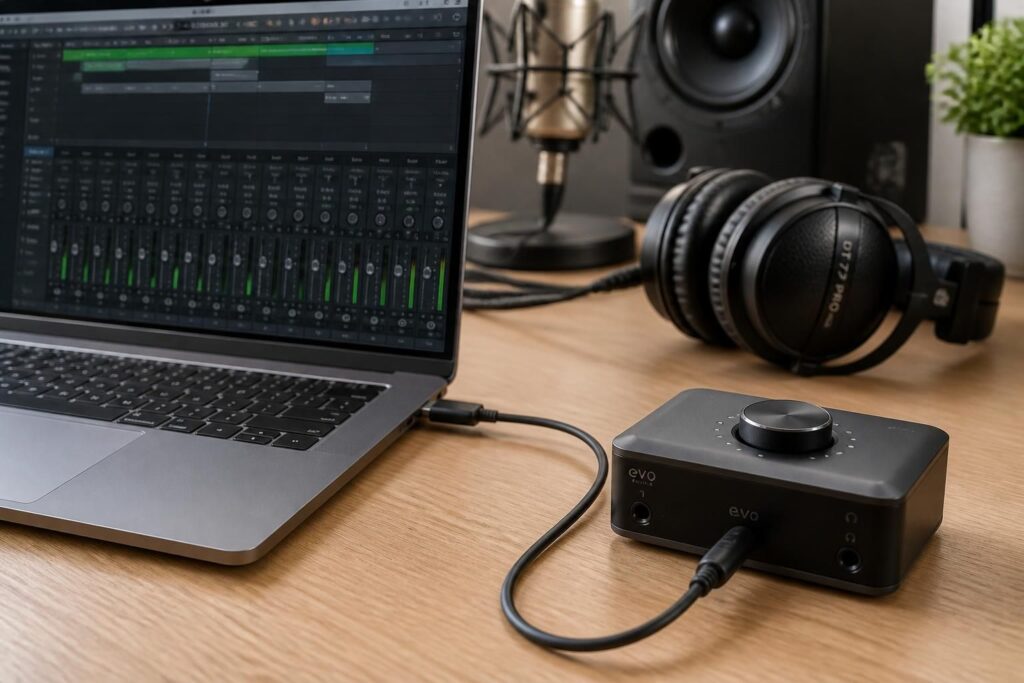
Brancher une carte son externe sur un MacBook n’a rien d’un geste anodin. Quand la production audio, le montage ou l’enregistrement comptent, le détail fait la différence : compatibilité, câblage, pilotes carte son, puis configuration audio dans macOS. La bonne méthode évite les pertes de temps, les crépitements et les réglages approximatifs. On va faire propre.
L’article en bref
Un MacBook peut parfaitement accueillir une interface audio externe, à condition de choisir le bon port et de suivre une installation méthodique. Le but n’est pas seulement d’obtenir du son, mais un son haute qualité stable, propre et exploitable au quotidien.
- Compatibilité avant tout : vérifiez le modèle, macOS et le port disponible
- Branchement sans friction : utilisez la bonne connexion USB ou Thunderbolt
- Installation des pilotes : téléchargez les bons pilotes carte son du fabricant
- Réglages audio utiles : choisissez l’entrée, la sortie et testez l’enregistrement
En suivant quelques étapes simples, l’audio MacBook gagne vite en précision, en stabilité et en confort d’écoute.
Dans les studios maison comme dans les setups nomades, la carte son externe reste l’un des meilleurs leviers pour améliorer une chaîne audio sans complexifier inutilement le poste de travail. Le piège ici : croire qu’un simple branchement suffit. En réalité, le résultat dépend autant du matériel que de la façon de brancher carte son, puis de l’installer dans macOS avec les bons réglages.
Un exemple concret parle mieux qu’un long discours. Un créateur qui passe d’une sortie intégrée à une interface audio externe bien configurée gagne souvent en clarté, en latence réduite et en confort de monitoring. C’est exactement le genre de détail qui change une session d’enregistrement, un podcast ou une vidéo YouTube montée tard le soir.
Pourquoi utiliser une carte son externe sur MacBook
La carte audio intégrée d’un ordinateur suffit pour écouter de la musique ou regarder une vidéo. Mais dès qu’il faut enregistrer une voix, un instrument ou piloter plusieurs sources, la marge de progression devient évidente. Une carte son externe apporte souvent une conversion plus propre, des entrées dédiées et une meilleure gestion des périphériques.
Le bénéfice ne se limite pas au rendu. Une bonne configuration réduit aussi les grésillements, les conflits de périphériques et les erreurs de sortie. La vraie question n’est pas comment. C’est pourquoi cette solution devient rapidement indispensable dès que l’usage audio devient sérieux.
Ce que la carte son améliore vraiment
Dans un usage créatif, le gain principal tient à la précision. Les voix gagnent en définition, les instruments sont mieux captés et le retour casque devient plus fiable. Quand le matériel est adapté, le navigateur adore ça, et macOS aussi : moins d’approximations, plus de stabilité.
Un cas fréquent apparaît chez les musiciens débutants : ils branchent tout, entendent un son faible ou décalé, puis pensent que l’ordinateur est en cause. Le problème vient souvent d’un mauvais choix de périphérique dans les réglages, ou d’un pilote absent. Si votre installation lag, regardez ici : la chaîne complète, pas seulement le câble.
Quel port choisir pour brancher carte son sur MacBook
Sur un MacBook récent, la connexion USB reste le cas le plus courant, surtout en USB-C via un câble adapté. C’est simple, flexible et largement compatible avec les modèles actuels. Thunderbolt reste intéressant pour certaines interfaces plus exigeantes, surtout quand la latence et la bande passante comptent.
Le choix dépend surtout de la carte achetée. Une interface conçue pour l’USB n’a aucune raison d’être compliquée avec un autre standard. À l’inverse, un modèle haut de gamme peut exploiter Thunderbolt pour offrir un environnement plus stable et plus réactif, notamment en session multipiste.
| Port | Usage idéal | Atout principal | Point de vigilance |
|---|---|---|---|
| USB / USB-C | La plupart des cartes son grand public | Simplicité et compatibilité | Vérifier le bon câble et l’alimentation |
| Thunderbolt | Interfaces audio plus exigeantes | Performances et faible latence | Compatibilité stricte avec le modèle |
| FireWire | Anciens matériels professionnels | Compatibilité historique | Adaptation souvent nécessaire sur MacBook |
Le bon réflexe consiste à vérifier le port avant l’achat, pas après. C’est là que beaucoup d’installations perdent du temps. Moins de propriétés = plus de fluidité, même en audio.
Installer carte son sur MacBook sans perdre de temps
Pour installer carte son correctement, il faut suivre une séquence logique. D’abord, la compatibilité système. Ensuite, le branchement physique. Enfin, les pilotes carte son et les réglages dans macOS. Cette méthode évite les installations à moitié terminées, qui donnent souvent un son absent ou mal routé.
Un autre point compte beaucoup : les fabricants publient parfois les utilitaires les plus récents sur leur site, pas dans la boîte. En 2026, cette étape reste décisive, surtout avec des versions récentes de macOS qui imposent parfois des autorisations supplémentaires.
Version minimale pour démarrer proprement
Voici la séquence la plus fiable pour brancher une carte son externe sur MacBook.
- Vérifier la compatibilité : modèle, macOS et processeur.
- Relier le câble : USB, USB-C ou Thunderbolt selon l’interface.
- Installer les pilotes : utilitaire du fabricant ou package dédié.
- Ouvrir la configuration audio : choisir la bonne entrée et la bonne sortie.
- Tester le signal : lecture audio puis enregistrement micro.
Cette logique paraît simple, mais elle évite l’essentiel des erreurs. Le piège ici : croire que macOS choisira automatiquement le bon périphérique à chaque fois. En pratique, il faut souvent confirmer manuellement la source d’entrée et la sortie casque.
Version optimisée pour garder une latence propre
Quand le matériel le permet, il est utile de limiter les périphériques actifs au strict nécessaire. Une seule interface bien réglée vaut mieux qu’une multitude d’options mal gérées. Le navigateur adore ça, mais surtout le système audio : moins de charge, moins d’instabilité.
Dans certains studios légers, le passage à une configuration plus épurée a suffi à retrouver un flux fluide, sans crépitement ni coupure. C’est le même principe qu’en front-end : enlever deux contraintes inutiles peut remettre l’ensemble en rythme. Si ça saccade, c’est que c’est mal pensé.
Configuration audio sur MacBook : les réglages à vérifier
Une fois l’interface reconnue, la configuration audio devient le vrai terrain de jeu. macOS permet de choisir le périphérique d’entrée, la sortie, le format et parfois le taux d’échantillonnage. Ces réglages influencent directement la qualité de l’écoute et la stabilité de l’enregistrement.
Dans l’utilitaire Audio MIDI, il faut contrôler que la carte son apparaît bien comme périphérique principal. C’est aussi là que se règlent certains détails utiles : fréquence adaptée au projet, nombre de canaux, volume de sortie, et parfois agrégation de plusieurs sources. Le but reste simple : une chaîne claire, sans détour inutile.
Les paramètres qui changent tout
Certains réglages méritent une attention immédiate, surtout au premier lancement.
| Réglage | Pourquoi il compte | Effet attendu |
|---|---|---|
| Périphérique d’entrée | Choisit le micro ou l’instrument | Signal enregistré correctement |
| Périphérique de sortie | Détermine où le son est envoyé | Écoute au casque ou sur enceintes |
| Fréquence d’échantillonnage | Adapte le traitement audio | Stabilité et cohérence du projet |
| Volume de monitoring | Contrôle le retour sonore | Confort d’écoute sans saturation |
Un mauvais choix ici peut donner l’impression que la carte ne fonctionne pas, alors qu’elle attend seulement d’être déclarée comme source active. C’est souvent un détail de réglage, pas un défaut matériel. Une fois la logique comprise, tout devient plus prévisible.
Comment tester le son haute qualité après installation
Le test final doit être concret. Lancez un fichier audio connu, branchez un casque, puis enregistrez quelques secondes de voix ou d’instrument. Si la restitution est nette, sans décalage ni souffle excessif, l’installation est validée.
Pour les usages plus avancés, il est utile de vérifier le comportement dans un logiciel de MAO ou de podcast. Un bon signal d’entrée ne suffit pas : il faut aussi confirmer que la sortie reste stable pendant une session un peu longue. C’est exactement là qu’un matériel bien choisi fait la différence.
Cas d’usage concret en studio léger
Imaginez un créateur qui monte une vidéo, enregistre une voix off et écoute son mix sur le même MacBook. Sans interface dédiée, les allers-retours entre sorties audio finissent souvent par casser le flux de travail. Avec une carte son externe bien installée, le passage d’une tâche à l’autre devient plus naturel.
Dans un environnement proche du montage ou du streaming, cette fiabilité compte autant que la qualité sonore elle-même. Au passage, une machine bien protégée et bien entretenue évite d’autres soucis matériels, qu’il s’agisse d’un écran à remplacer ou d’un périphérique à diagnostiquer, comme on peut le voir avec les coûts d’un écran Mac à réparer. La logique reste la même : mieux vaut prévenir qu’interrompre son workflow.
Quand un setup audio devient central, il mérite la même rigueur qu’un projet visuel exigeant. Une installation propre, des pilotes à jour et une configuration claire transforment une simple carte en vraie base de travail. Et une fois ce socle en place, les possibilités s’élargissent vite.
Certains utilisateurs découvrent aussi qu’un périphérique mal branché peut provoquer des symptômes trompeurs. Avant de soupçonner le logiciel, mieux vaut vérifier le matériel et ses usages, comme on le ferait face à un appareil exposé à des risques de sécurité. Dans l’audio comme ailleurs, la méthode évite les fausses pistes.
Une carte son externe fonctionne-t-elle avec tous les MacBook ?
La plupart des modèles récents sont compatibles, à condition de vérifier le port disponible, la version de macOS et les pilotes fournis par le fabricant.
Faut-il toujours installer des pilotes carte son ?
Pas toujours, mais c’est fortement recommandé. Certains modèles sont reconnus automatiquement, tandis que d’autres nécessitent un utilitaire pour accéder à toutes les fonctions.
Pourquoi le son ne sort pas après le branchement ?
Le plus souvent, macOS n’a pas sélectionné la bonne sortie audio. Il faut ouvrir la configuration audio et choisir l’interface comme périphérique actif.
USB ou Thunderbolt : quel est le meilleur choix ?
L’USB convient à la majorité des usages. Thunderbolt devient intéressant pour les interfaces plus exigeantes, surtout en studio ou en enregistrement multipiste.
Peut-on obtenir un son haute qualité sans logiciel compliqué ?
Oui. Une carte bien choisie, un branchement correct et quelques réglages suffisent souvent à obtenir un résultat très propre sans empiler les outils.




