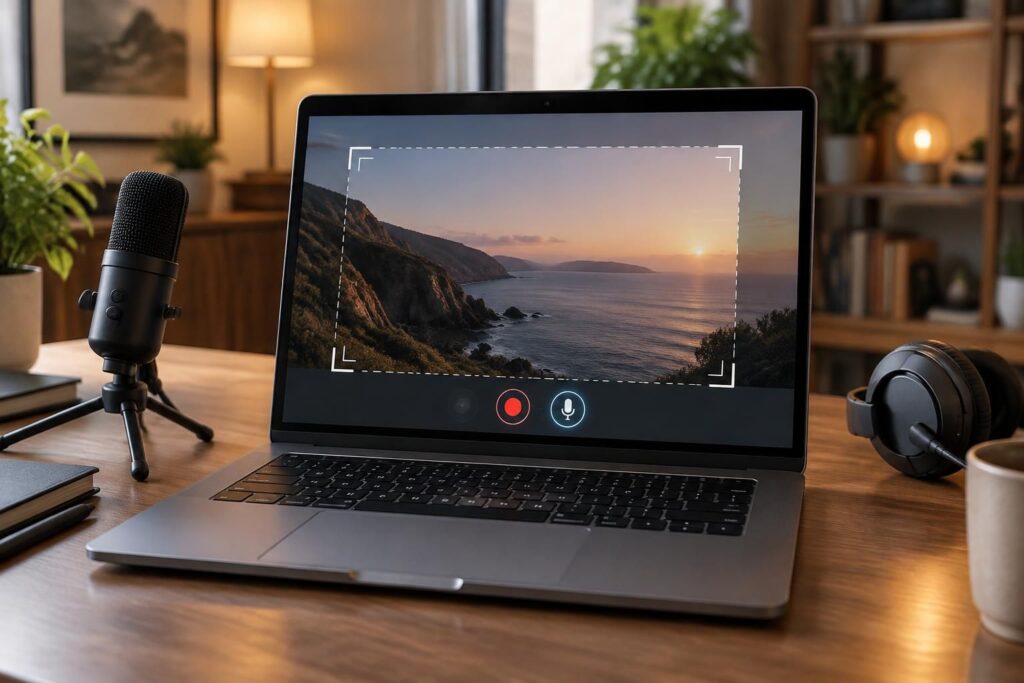
Sur MacBook, enregistrer une démonstration avec la voix est simple. Capturer aussi le son d’une vidéo ou d’une application demande toutefois un réglage supplémentaire : macOS ne l’inclut pas directement dans sa capture d’écran standard. Voici une méthode claire pour choisir le bon outil et obtenir un résultat propre.
L’essentiel à retenir
La capture native de macOS peut enregistrer un microphone, mais pas directement le son des applications. Un pilote audio virtuel permet d’ajouter cette piste sans compliquer inutilement la configuration.
- Capture native : Enregistrez l’écran et la voix depuis la barre d’outils macOS.
- Audio interne : Ajoutez un périphérique virtuel pour capter le son système.
- Réglages : Vérifiez les entrées audio avant de lancer l’enregistrement.
- Contrôle final : Faites un court test pour éviter une piste silencieuse.
À retenir : une configuration audio vérifiée transforme une capture ordinaire en vidéo exploitable.
Enregistrement d’écran MacBook : ce que macOS capture vraiment
La barre de capture intégrée à macOS s’ouvre avec le raccourci Majuscule + Commande + 5. Elle permet d’enregistrer tout l’écran ou une zone choisie, puis de sélectionner un microphone dans ses options.
Mais le son du microphone et le son des applications sont deux sources différentes. Sans configuration supplémentaire, une vidéo peut montrer parfaitement une démonstration tout en restant muette sur les notifications, la musique ou l’audio d’un navigateur.
Capturer l’écran avec le son du microphone
Pour commenter une procédure ou enregistrer une présentation, l’outil de capture d’écran Mac intégré suffit souvent. Ouvrez ses options, choisissez le microphone souhaité, puis lancez la capture après avoir vérifié le niveau sonore.
Un raccourci évite de chercher les commandes dans les menus : la combinaison de touches pour afficher les outils de capture Mac donne accès rapidement à la barre de contrôle. Faites d’abord un essai de quelques secondes : une voix nette dépend autant du placement du micro que du réglage logiciel.
Enregistrer l’audio interne sur Mac : la méthode avec un pilote virtuel
Pour enregistrer le son système MacBook, il faut acheminer l’audio vers une entrée que l’application de capture peut lire. Un pilote virtuel tel que BlackHole crée cette passerelle logicielle ; OBS Studio peut ensuite enregistrer l’écran et cette source audio dans la même vidéo.
Le principe est simple : le son de l’application est dirigé vers le périphérique virtuel, puis celui-ci est sélectionné comme source dans le logiciel d’enregistrement. Si la voix doit aussi être entendue, ajoutez le microphone comme seconde source plutôt que de remplacer l’audio interne.
Configuration audio macOS, étape par étape
-
Installez un pilote audio virtuel reconnu, puis autorisez son fonctionnement dans les réglages de sécurité si macOS le demande.
-
Ouvrez Configuration audio et MIDI et vérifiez que le périphérique apparaît dans la liste des entrées et sorties disponibles.
-
Choisissez la sortie adaptée dans les réglages audio. Pour écouter le son pendant la capture, créez un périphérique à sorties multiples qui combine le périphérique virtuel et le casque.
-
Dans OBS, ajoutez une source de capture audio correspondant au périphérique virtuel, puis ajoutez le microphone si une narration est nécessaire.
-
Faites un test court et contrôlez séparément les vumètres du son système et du micro avant l’enregistrement complet.
Le piège ici : sélectionner le périphérique virtuel comme sortie sans vérifier le retour d’écoute peut donner l’impression que le son a disparu. Le test préalable confirme à la fois l’enregistrement et l’écoute au casque.
Capture vidéo sur macOS : choisir le bon outil selon le besoin
Le choix dépend surtout de la source sonore et du niveau de contrôle souhaité. Pour une explication parlée, la capture native va droit au but ; pour capturer une vidéo avec son système et narration, OBS apporte davantage de réglages, au prix d’une configuration initiale.
| Besoin | Outil conseillé | Point à vérifier |
|---|---|---|
| Écran et narration | Barre de capture macOS | Microphone sélectionné et niveau audible |
| Son d’une application | OBS avec pilote virtuel | Source audio et périphérique de sortie |
| Écran, voix et audio système | OBS avec plusieurs sources | Écoute au casque et niveaux distincts |
Pour un tutoriel d’enregistrement d’écran destiné à un collègue, un test de dix secondes suffit souvent à repérer un micro trop faible ou une source interne absente. Le bon outil est celui qui répond au besoin sans ajouter de réglages inutiles.
Enregistrer une vidéo sur Mac sans perdre la piste audio
Avant de lancer une longue prise, vérifiez que l’application à enregistrer produit bien du son, que la source correspondante apparaît dans le logiciel et que le micro réagit séparément. Cette vérification évite de découvrir après coup une piste vide ou une voix noyée par l’audio système.
Si la capture est destinée à être partagée, privilégiez une zone d’écran resserrée et fermez les notifications. Une image lisible et des niveaux audio maîtrisés améliorent davantage le résultat qu’une accumulation d’effets ou de sources.
Pour régler rapidement les commandes macOS, gardez sous la main ce guide des raccourcis clavier utiles sur Mac. Une capture bien préparée se monte plus facilement et demande moins de corrections ensuite.
Questions fréquentes sur l’enregistrement d’écran MacBook avec le son
La capture d’écran macOS enregistre-t-elle le son interne ?
Non, l’outil natif peut enregistrer un microphone sélectionné, mais ne capture pas directement l’audio des applications. Un pilote virtuel et un logiciel compatible comme OBS permettent d’ajouter cette source.
Peut-on enregistrer sa voix et le son système en même temps ?
Oui. Dans OBS, ajoutez le périphérique audio virtuel comme source du son système et le microphone comme source distincte, puis vérifiez leurs niveaux avant de commencer.
Pourquoi n’entend-on plus le son pendant l’enregistrement ?
La sortie audio peut avoir été redirigée vers le périphérique virtuel sans retour vers le casque. Un périphérique à sorties multiples permet généralement d’envoyer le son vers le pilote et vers le périphérique d’écoute.
Quel outil choisir pour un enregistrement rapide avec narration ?
La barre de capture intégrée à macOS convient si seule la voix du microphone est nécessaire. Pour ajouter l’audio interne ou contrôler plusieurs sources, OBS offre plus de réglages.