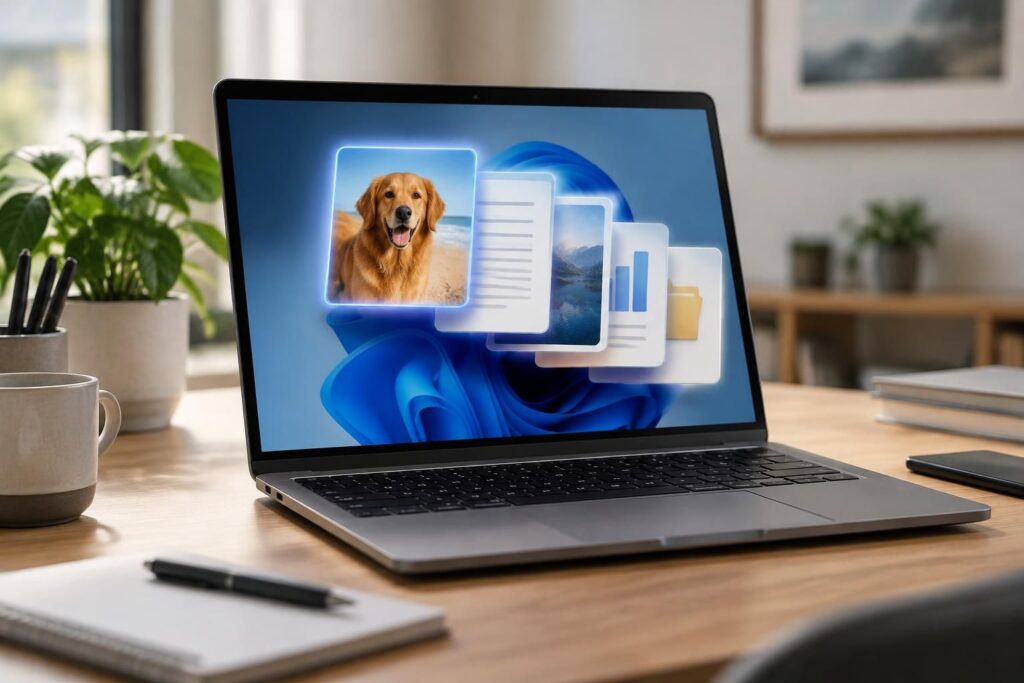
Une adresse copiée disparaît souvent dès qu’un autre élément la remplace. Pourtant, le presse-papiers Windows peut conserver plusieurs de vos copies et les rendre accessibles avec un raccourci clavier. Activer cette fonction prend quelques secondes ; bien la maîtriser aide à gagner du temps et à éviter les allers-retours entre applications.
L’article en bref
L’historique transforme le copier-coller en une action plus souple : plusieurs contenus restent disponibles au même endroit. Voici comment l’activer, retrouver vos copies et conserver les éléments utiles.
- Activation rapide : Ouvrez l’historique avec Windows + V et activez-le.
- Copies retrouvées : Sélectionnez un élément copié précédemment pour le coller.
- Éléments à garder : Épinglez vos contenus importants pour les préserver au redémarrage.
- Usage réfléchi : Vérifiez les options de synchronisation et protégez vos données sensibles.
La fonction est simple à adopter : quelques secondes suffisent pour rendre vos copies plus accessibles.
Le presse-papiers Windows conserve plusieurs éléments copiés
Avec le copier-coller classique, chaque nouvelle copie remplace la précédente. Le texte copié pour un courriel, un lien repéré dans le navigateur ou une valeur extraite d’Excel peut donc sembler perdu dès qu’un autre contenu est copié.
L’historique du presse-papiers change cette logique. Une fois activé, Windows garde une liste des éléments copiés récemment : texte, liens, émojis ou certaines images. La limite est de 25 éléments ; ce n’est pas une archive permanente, mais un espace de récupération pratique pour les tâches quotidiennes.
Activer l’historique du presse-papiers avec Windows + V
La mise en route ne demande ni installation ni réglage complexe. Appuyez simultanément sur Windows + V ; si la fonction n’a jamais été activée, une fenêtre propose de l’activer. Confirmez, puis effectuez quelques copies pour remplir l’historique.
Pour l’utiliser ensuite, ouvrez la même fenêtre avec le raccourci et sélectionnez l’élément voulu. Windows le colle dans l’application active, comme si vous veniez de le copier. C’est particulièrement utile pour préparer un message contenant plusieurs liens ou transférer des informations d’un document à un formulaire.
Une gestion du presse-papiers simple au quotidien
Imaginez qu’une personne prépare une fiche produit : elle copie d’abord le nom, puis le prix, puis l’adresse de la page. Au lieu de retourner sans cesse à la source, elle ouvre l’historique et récupère chaque contenu au bon moment. La productivité Windows ne vient pas d’une fonction spectaculaire, mais de ces petites interruptions évitées.
- Copiez plusieurs éléments avec Ctrl + C ou la commande Copier.
- Ouvrez l’historique avec Windows + V.
- Sélectionnez une entrée pour la coller dans l’application active.
- Utilisez le menu à trois points pour épingler ou supprimer une entrée.
Un point à retenir : le contenu de l’historique ordinaire est effacé au redémarrage. Les éléments épinglés, eux, sont conservés ; cette distinction permet de garder des informations réutilisables sans traiter l’historique comme un stockage permanent.
Épingler, supprimer et synchroniser les contenus
Dans l’historique, le menu associé à chaque entrée permet notamment de l’épingler ou de la supprimer. Épinglez seulement les éléments utiles de façon récurrente, comme une adresse professionnelle ou une réponse standard : ils resteront accessibles après un redémarrage, tandis que les copies ordinaires disparaîtront.
La synchronisation du presse-papiers peut aussi permettre de retrouver des contenus sur d’autres appareils Windows compatibles, selon les paramètres du système et le compte utilisé. Elle mérite une vérification avant activation : un texte copié peut contenir des données personnelles, et tout élément ne devrait pas nécessairement circuler entre plusieurs appareils.
| Action | Effet | À retenir |
|---|---|---|
| Ouvrir l’historique | Affiche les copies récentes | Raccourci Windows + V |
| Épingler un élément | Le conserve après redémarrage | À réserver aux contenus utiles |
| Supprimer une entrée | Retire cet élément de la liste | Pratique pour nettoyer l’historique |
| Activer la synchronisation | Partage certaines copies entre appareils | Vérifiez les paramètres et la confidentialité |
Pour explorer un scénario complémentaire, notamment l’usage entre appareils, consultez ce guide sur le presse-papiers Windows et Android. Et si un changement système perturbe votre expérience, cet article consacré à l’impact de KB5050021 sur Windows apporte un autre repère de dépannage.
Les limites à connaître avant d’y copier des informations sensibles
L’historique est conçu pour retrouver des contenus récents, pas pour stocker des mots de passe, des données bancaires ou des informations confidentielles. Avant de partager un ordinateur, prenez le temps de supprimer les entrées concernées et vérifiez si la synchronisation est activée.
Autre limite : les images copiées ne sont pas forcément conservées ou réutilisables de la même manière que du texte, selon leur format et l’application utilisée. Si un contenu attendu n’apparaît pas, recopiez-le depuis sa source plutôt que de supposer que l’historique constitue une sauvegarde fiable.
Pour garder une gestion du presse-papiers nette, épinglez uniquement les éléments récurrents et videz périodiquement les entrées dont vous n’avez plus besoin. Moins l’historique contient de données sensibles, plus son usage reste serein.
Questions courantes sur l’historique du presse-papiers Windows
Comment retrouver plusieurs éléments copiés sous Windows ?
Appuyez sur Windows + V pour ouvrir l’historique. Si c’est la première utilisation, sélectionnez Activer, puis cliquez sur l’élément à coller.
Combien d’éléments l’historique peut-il garder ?
L’historique conserve jusqu’à 25 éléments récents. Il ne remplace pas une sauvegarde et les éléments non épinglés sont effacés au redémarrage.
Comment conserver un contenu après le redémarrage ?
Ouvrez Windows + V, puis utilisez le menu à trois points de l’entrée pour l’épingler. Les contenus épinglés restent disponibles après le redémarrage.
La synchronisation du presse-papiers est-elle automatique ?
Elle dépend des paramètres Windows et du compte configuré. Vérifiez les options de synchronisation et évitez d’y partager des informations sensibles.
Peut-on retrouver toutes les images copiées ?
Pas nécessairement. La prise en charge dépend notamment du contenu et de l’application ; l’historique ne doit pas être considéré comme une archive d’images.