À l’heure où la sécurité des données devient incontournable, BitLocker s’impose comme une solution incontournable sous Windows 11 pour protéger vos fichiers sans complexité. Cette fonctionnalité intégrée au système Microsoft garantit que vos données restent illisibles en cas de perte ou de vol, tout en offrant une utilisation fluide et intuitive. Découvrons ensemble comment activer et configurer ce cryptage disque, optimiser sa gestion des clés et assurer une protection fiable, sans compromettre la simplicité d’usage ni la performance.
L’article en bref
BitLocker sur Windows 11 combine robustesse et facilité pour sécuriser vos données sensibles. Un guide clair pour chiffrer vos disques et maîtriser vos clés en toute sérénité.
- Protection efficace : chiffrement complet des disques et clés USB avec BitLocker
- Accessibilité simplifiée : activation native dans Windows 11 Pro avec options intuitives
- Gestion clé maîtrisée : importance capitale de la sauvegarde et récupération de la clé BitLocker
- Performance préservée : chiffrement optimisé, impact minimal sur la rapidité système
Maîtriser BitLocker, c’est choisir une sécurité solide tout en gardant une expérience utilisateur fluide et sans surcomplexité.
Comprendre le rôle essentiel de BitLocker dans la sécurité des données sous Windows 11
BitLocker est intégré aux éditions Pro, Entreprise et Éducation de Windows 11 comme un outil de chiffrement complet des supports de stockage — disques durs, SSD et clés USB. Au-delà d’une simple protection par mot de passe Windows, son cryptage rend les données illisibles sans la clé de déverrouillage. Cette sécurisation s’apparente à un coffre-fort numérique, protégeant efficacement contre les accès non autorisés, même si l’appareil est perdu ou volé. La véritable force de BitLocker réside dans sa capacité à offrir cette protection sans alourdir l’expérience utilisateur ni complexifier la gestion.
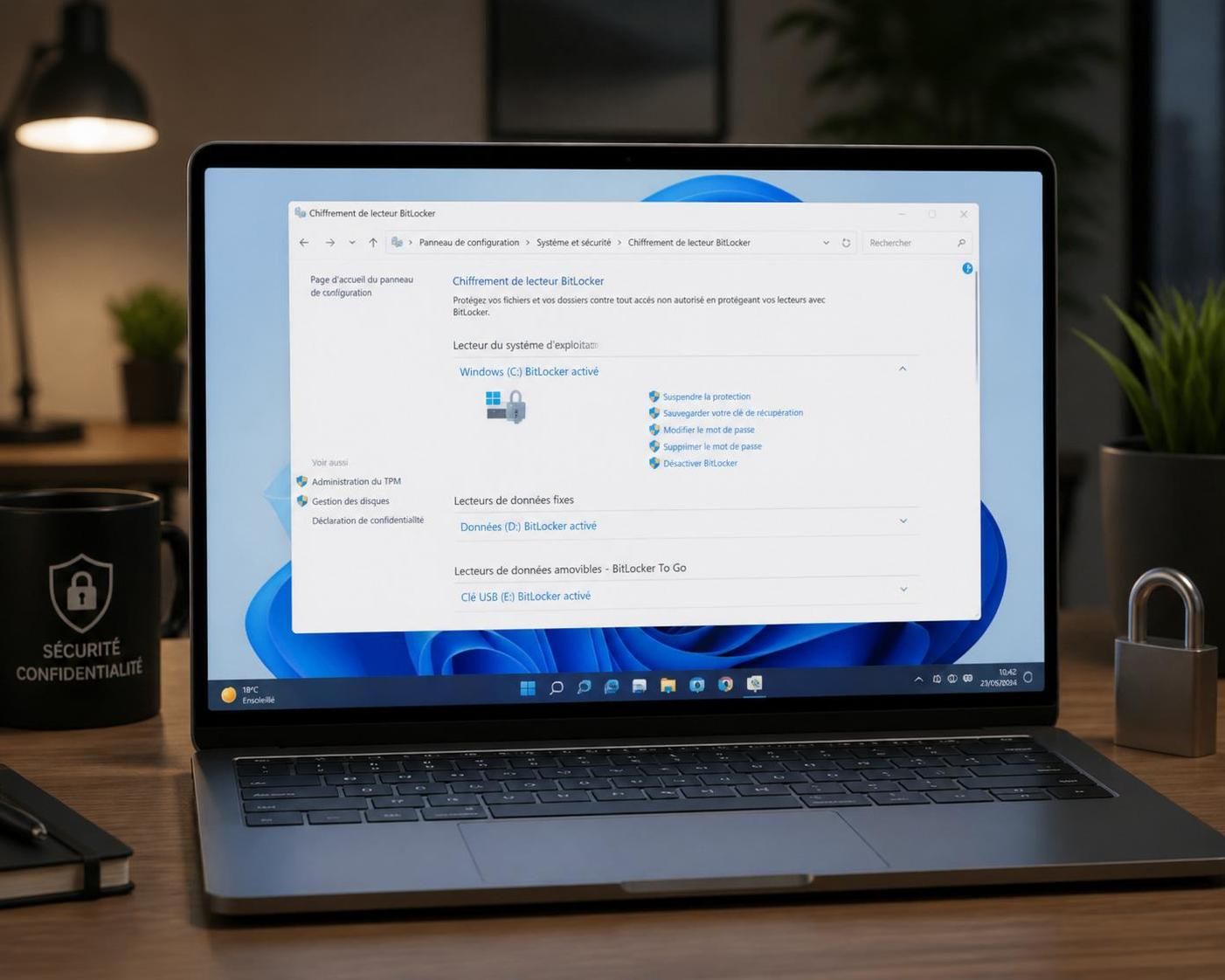
BitLocker : fonctionnalités et compatibilités selon l’édition Windows 11
Bien que BitLocker soit disponible dans les versions professionnelles et supérieures de Windows 11, les éditions Famille ne bénéficient pas du chiffrement complet. Toutefois, un mécanisme nommé « Chiffrement de l’appareil » s’appuie sur la même technologie que BitLocker. Souvent activé automatiquement sur les machines récentes lors de la configuration initiale avec un compte Microsoft, il offre une protection simplifiée et transparente. Cette distinction technique peut poser problème pour certains utilisateurs, mais reste une première ligne de défense sérieuse.
Vérifier la présence de cette fonctionnalité est rapide : il suffit d’ouvrir les Paramètres puis d’aller dans Confidentialité et sécurité. La section « Chiffrement de l’appareil » indiquera si votre PC en est équipé.
Activer BitLocker sous Windows 11 : étapes simples pour un chiffrement réussi
Facile à utiliser, BitLocker s’active depuis l’explorateur ou les paramètres système. L’idéal est de démarrer avec le disque principal (généralement C:). Un clic droit sur le disque à sécuriser permet d’accéder à l’option « Activer BitLocker ». Ensuite, il faut choisir la méthode de déverrouillage : via la puce TPM intégrée, par PIN ou par clé USB. Cette flexibilité permet d’adapter la sécurité selon les besoins.
Le chiffrement démarre alors automatiquement. La durée dépendra du volume de données et de la vitesse de stockage, mais il est possible d’utiliser le PC pendant ce processus. Dans la pratique, ce temps ne sacrifie pas la fluidité système, un point crucial pour que la sécurité ne vienne pas encombrer l’expérience utilisateur.
Bien gérer la clé de récupération pour éviter toute perte d’accès
Le piège fatal ici : perdre la clé de récupération BitLocker. Sans elle, même le propriétaire ne peut plus accéder aux données chiffrées. Microsoft offre plusieurs options pour la sauvegarder : enregistrement sur un compte Microsoft, impression, ou stockage sur une clef USB externe. Cette étape ne doit jamais être ignorée car elle conditionne votre accès futur.
Pour approfondir la gestion sécurisée de ces clés, consultez notre guide complet sur la récupération des clés BitLocker. Une bonne pratique garantit une tranquillité d’esprit inestimable.
Quels supports chiffrer avec BitLocker pour optimiser votre sécurité ?
BitLocker offre un cryptage étendu couvrant :
- Le disque système : protégeant l’intégralité du système d’exploitation et des applications.
- Disques secondaires internes : parfaits pour segmenter les données professionnelles et personnelles.
- Clés USB et disques durs externes : via BitLocker To Go pour garantir la sécurité des données mobiles.
Ce niveau de protection assure que même des périphériques dérobés ou prêtés restent hermétiques, sans compromettre la simplicité d’utilisation. La clé, c’est de chiffrer ce qui compte véritablement pour votre confidentialité, sans multiplier les complexités.
Chiffrement, performance et gestion pratique : un équilibre à respecter
Si une inquiétude courante évoque une réduction potentialisée des performances, les tests montrent que l’impact de BitLocker sur la rapidité des SSD reste marginal. Cette optimisation repose sur un chiffrement matériel accéléré par le TPM, qui déleste l’unité centrale pour garder un affichage fluide et un fonctionnement rapide. La fluidité doit toujours primer : moins de propriétés activées, c’est plus de performance. Cela rappelle l’importance d’une démarche simplifiée et bien pensée.
| Aspect | BitLocker | Chiffrement de l’appareil (Windows Famille) |
|---|---|---|
| Disponibilité | Windows 11 Pro, Entreprise, Éducation | Windows 11 Famille sur machines compatibles |
| Type de chiffrement | Chiffrement complet des volumes | Chiffrement automatique des disques système |
| Méthodes de déverrouillage | TPM, PIN, Clé USB | Automatique avec compte Microsoft |
| Contrôle utilisateur | Configuration avancée possible | Options limitées |
Assurer une sauvegarde efficace : le dernier verrou
Comme toute protection forte, BitLocker ne dispense pas d’une sauvegarde régulière de vos données. En combinant des copies sur cloud ou disques externes avec un chiffrement local, vous doublez la résistance à la perte d’informations par accident ou défaillance matérielle. Ne prenez pas à la légère cette étape, d’autant plus qu’elle ne pèse pas sur la performance ni sur la simplicité. Une routine simple à intégrer, mais souvent négligée par excès de confiance.
Paramétrer BitLocker sur Windows 11 : conseils pour une utilisation optimale
Au-delà de l’activation de base, BitLocker offre des options avancées pour ajuster le cryptage à vos exigences spécifiques. Chiffrer uniquement l’espace utilisé par exemple peut accélérer le début du chiffrement tout en garantissant la sécurité. Modifier la méthode de déverrouillage après coup permet d’adapter la protection aux évolutions de l’usage. Autant de leviers pour maîtriser son cryptage disque sans perdre en simplicité.
Multiples niveaux de protection sans sacrifier la simplicité
Windows 11 introduit dans cette logique la fonction « Autounlock » pour certains volumes, qui déverrouille automatiquement les disques externes branchés sur un système déjà protégé. Une approche qui conjugue fluidité et sécurité accrue, réduisant l’intervention manuelle tout en évitant les ouvertures non souhaitées.
Quelles éditions de Windows 11 bénéficient pleinement de BitLocker ?
BitLocker est disponible dans les éditions Professionnel, Entreprise et Éducation. L’édition Famille bénéficie d’un chiffrement simplifié nommé Chiffrement de l’appareil, souvent activé automatiquement sur PC récents.
Comment sauvegarder efficacement la clé de récupération BitLocker ?
La clé peut être sauvegardée sur un compte Microsoft, imprimée ou stockée sur une clé USB. Cette étape est indispensable pour éviter de perdre l’accès aux données chiffrées.
BitLocker impacte-t-il les performances de mon ordinateur ?
L’impact est généralement marginal grâce à l’accélération matérielle via le TPM, garantissant ainsi un chiffrement performant sans sacrifier la fluidité du système.
Est-il possible de chiffrer uniquement une clé USB avec BitLocker ?
Oui, grâce à la fonction BitLocker To Go, il est possible de sécuriser les périphériques amovibles, comme les clés USB et disques externes.
Que faire en cas de perte de la clé de récupération ?
Sans cette clé, il est très difficile de récupérer l’accès. Il est donc primordial de sécuriser sa sauvegarde via les méthodes proposées par Microsoft.




