
BitLocker est un outil puissant pour sécuriser les données cryptées sur des disques Windows, mais que faire lorsque la clé de récupération est introuvable ? Face à cette situation, il est crucial de comprendre les scénarios qui déclenchent la récupération BitLocker et les options disponibles pour restaurer l’accès à vos données sensibles. L’objectif ici est d’explorer les méthodes fiables garantissant un déblocage propre et sécurisé du disque, tout en évitant les écueils qui peuvent compromettre la sécurité ou la performance.
L’article en bref
Quand la clé BitLocker disparaît, plusieurs solutions techniques permettent de retrouver l’accès sécurisé aux données chiffrées.
- Scénarios courants déclencheurs : Causes fréquentes du mode récupération BitLocker
- Options de récupération : Mot de passe, clé, agents et packages clés
- Stockage des clés : Microsoft Entra, Active Directory, fichiers et impressions
- Prévention : Suspension BitLocker avant mises à jour matérielles
Comprendre et maîtriser les étapes de récupération BitLocker assure sécurité et fluidité dans la gestion des accès disque protégés.
BitLocker : comprendre les causes d’une demande de récupération
BitLocker peut basculer un disque Windows en mode de récupération dans plusieurs cas. Le plus fréquent : un mot de passe saisi incorrectement plusieurs fois. Mais ce n’est pas tout. Un changement dans la séquence de démarrage BIOS/UEFI, une mise à jour de firmware, ou une modification matérielle critique comme un remplacement de la carte mère peuvent aussi déclencher ce mode. Ce mécanisme protège la sécurité en évitant l’accès non autorisé aux données cryptées. Comprendre ces scénarios évite des blocages inutiles et permet de préparer des solutions adaptées.
- Saisie erronée du code PIN répétée
- Mise à jour BIOS/UEFI ou carte mère
- Changement d’ordre de démarrage
- Modification du TPM ou son effacement
- Déplacements du disque vers un autre appareil
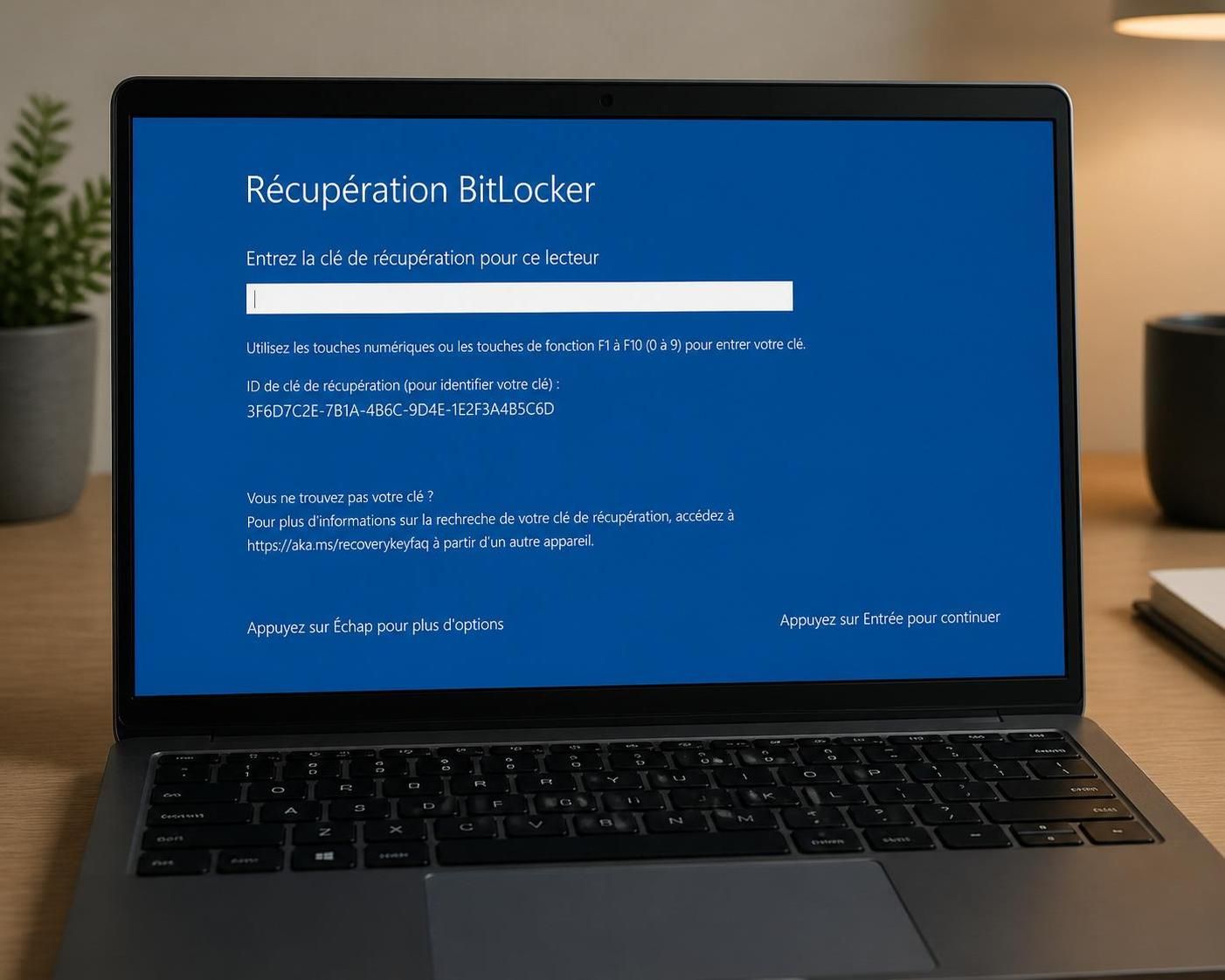
Windows Recovery Environment et BitLocker
Le mode récupération BitLocker est souvent associé à Windows Recovery Environment (Windows RE). Lorsque Windows rencontre un problème critique au démarrage, il propose de lancer une réparation automatique. Si cette tentative échoue, Windows RE demande la clé de récupération BitLocker pour déverrouiller l’accès au disque.
Windows RE intègre des aides à l’accessibilité (Narrateur, clavier visuel), ce qui est essentiel dans les scénarios de récupération, particulièrement sur des appareils sans périphériques d’entrée classiques. Cette interaction est une porte d’entrée pour la restauration, mais si la clé est introuvable, l’accès risque d’être définitivement bloqué.
Solutions pour récupérer l’accès : clés et mots de passe
Pas besoin de solutions complexes pour commencer : la première étape est de rechercher le mot de passe de récupération à 48 chiffres. Celui-ci peut être stocké de différentes façons. Dans les environnements professionnels, il est généralement sauvegardé dans Microsoft Entra ID ou Active Directory. Pour un utilisateur lambda, la clé peut être imprimée ou stockée sur une clé USB dédiée.
Pour retrouver cette clé sans erreur, une bonne pratique est d’avoir configuré à l’avance une politique de sauvegarde sécurisée. Sans cela, le déverrouillage peut vite tourner au cauchemar, avec des pertes de temps et des risques élevés de perdre l’accès aux données.
Liste synthétique des options de récupération BitLocker
- Mot de passe de récupération : code à 48 chiffres, principal moyen d’accès
- Clé de récupération sur média amovible : clé sauvegardée sur clé USB pour décryptage
- Package de clé : fichier utilisé avec l’outil de réparation BitLocker, souvent réservé aux volumes endommagés
- Agent de récupération de données (DRA) : système privilégié en entreprise pour déverrouiller plusieurs volumes sans mot de passe spécifique
Tableau comparatif des méthodes de récupération BitLocker
| Méthode | Description | Utilisation courante | Stockage recommandé |
|---|---|---|---|
| Mot de passe de récupération | Code à 48 chiffres réservé à un volume | Particuliers & entreprises | Microsoft Entra ID, Active Directory, papier, USB |
| Clé de récupération sur USB | Clé de chiffrement sur média amovible | Accès rapide en cas d’oubli de mot de passe | Stockage sécurisé hors ligne |
| Package de clé | Fichier utilisé pour réparer le volume en cas de corruption | Techniciens en récupération de données | Fichiers sur serveur ou poste admin |
| Agent de récupération (DRA) | Certificat installé en entreprise pour accès maître | Gestion centralisée en entreprise | Active Directory, certification PKI |
Stratégies de sauvegarde et gestion des clés
La meilleure défense contre une clé introuvable est une politique de sauvegarde claire et rigoureuse. Le stockage automatique des clés dans Microsoft Entra ID pour les appareils joints à Azure AD ou dans Active Directory pour les environnements classiques est fortement recommandé.
Dans les organisations modernes, l’adoption des agents de récupération de données (DRA) simplifie la gestion des clés. Ils permettent de déverrouiller rapidement plusieurs machines sans chercher un mot de passe pour chaque volume. Un environnement bien configuré évite ainsi les interruptions longues et coûteuses.
Au niveau utilisateur individuel, conserver la clé sur un média externe ou une impression papier, hors ligne, est une démarche sécurisée et pratique.
Conseils pratiques pour prévenir les blocages
- Suspendre BitLocker avant toute mise à jour majeure du BIOS, UEFI ou matériel, pour éviter de déclencher la récupération.
- Configurer les stratégies pour forcer la sauvegarde automatique des clés dans un espace central.
- Éduquer les utilisateurs sur l’importance de la clé de récupération et les moyens sécurisés de la conserver.
- Mettre en place un suivi des tentatives d’accès pour détecter les incidents suspects rapidement.
Gestion avancée en entreprise : agents et packages clés
Pour les environnements professionnels, l’implémentation d’agents de récupération de données est un gain significatif en performances et sécurité. Ces agents incarnent une clé maître capable de déverrouiller de multiples disques sans interaction utilisateur complexe.
Le package de clé est une option très spécifique, réservée aux scénarios où un volume protégé est endommagé et que les données doivent être restaurées. Ces méthodes demandent un contrôle strict et un savoir-faire technique poussé.
Que faire si la clé de récupération BitLocker est introuvable ?
Vérifiez les sauvegardes dans Microsoft Entra ID, Active Directory, fichiers imprimés ou USB. En l’absence de clé, la récupération des données devient difficile voire impossible.
Comment suspender BitLocker temporairement ?
Utilisez PowerShell ou l’outil manage-bde.exe pour suspendre la protection avant une mise à jour matérielle, évitant ainsi la demande de clé au redémarrage.
Qu’est-ce qu’un agent de récupération de données (DRA) ?
Un certificat en entreprise permettant de déverrouiller plusieurs volumes BitLocker sans nécessiter la clé de récupération unique.
Où trouver la clé de récupération pour un appareil personnel ?
Dans votre compte Microsoft en ligne, un fichier imprimé, ou sur une clé USB si vous l’avez sauvegardée manuellement.
Pourquoi Windows RE demande-t-il la clé de récupération ?
Parce que le disque ne peut pas être déverrouillé automatiquement, souvent à cause d’un changement matériel ou d’un échec du TPM, ce qui active le mode récupération.




