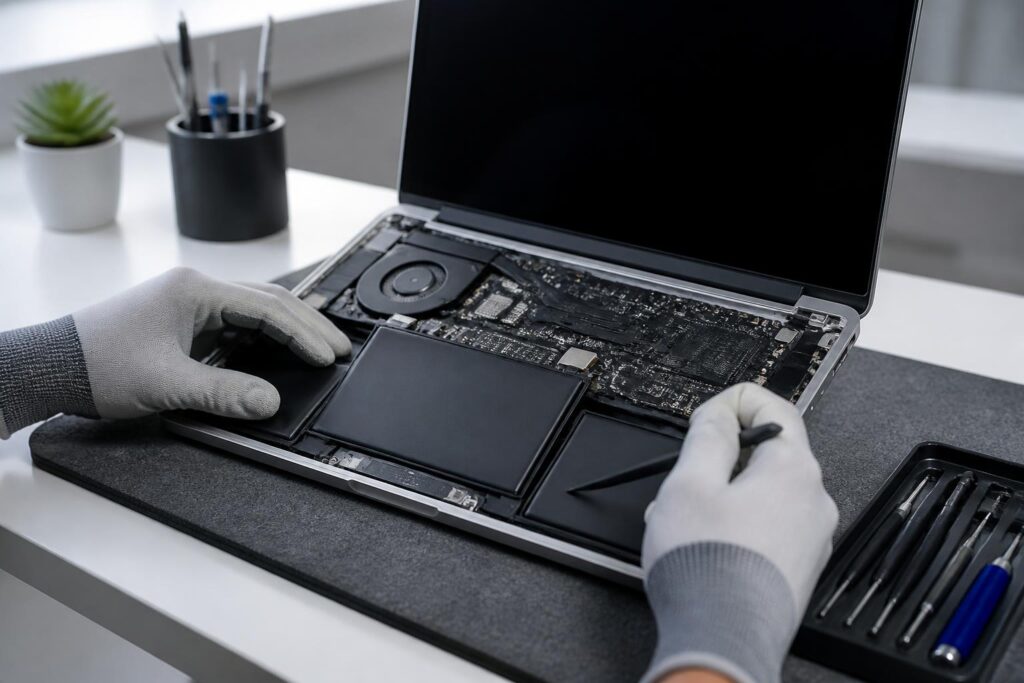
Changer la batterie d’un MacBook peut s’avérer un exercice délicat, où la moindre erreur entraîne coûts supplémentaires et perte de performance. En 2026, avec l’évolution des modèles et la complexification des assemblages, il devient crucial de suivre des étapes précises et d’utiliser les bons outils. Ce guide méthodique décortique les pratiques indispensables pour préserver l’intégrité du MacBook tout en optimisant sa performance après remplacement de batterie. Patience, rigueur et sécurité sont les maîtres-mots pour éviter les erreurs coûteuses fréquemment rencontrées lors de cette intervention technique.
L’article en bref
Remplacer la batterie de son MacBook sans fausse note exige une préparation rigoureuse et une compréhension claire des étapes techniques. Ce guide détaille les méthodes pour maximiser la sécurité et la longévité de votre appareil.
- Maîtrise des outils réparation Mac : choix et utilisation adaptés pour un remplacement sécurisé
- Étapes clés précises : démontage, retrait adhésif, et remontage sans risque
- Diagnostic de la batterie : interprétation fine des cycles et symptômes réels
- Performance Mac optimisée : éviter erreurs courantes pour un fonctionnement fluide
Une approche méthodique maximise la réussite du changement et prolonge la durée de vie du MacBook.
Choisir les bons outils pour remplacer batterie MacBook en toute sécurité
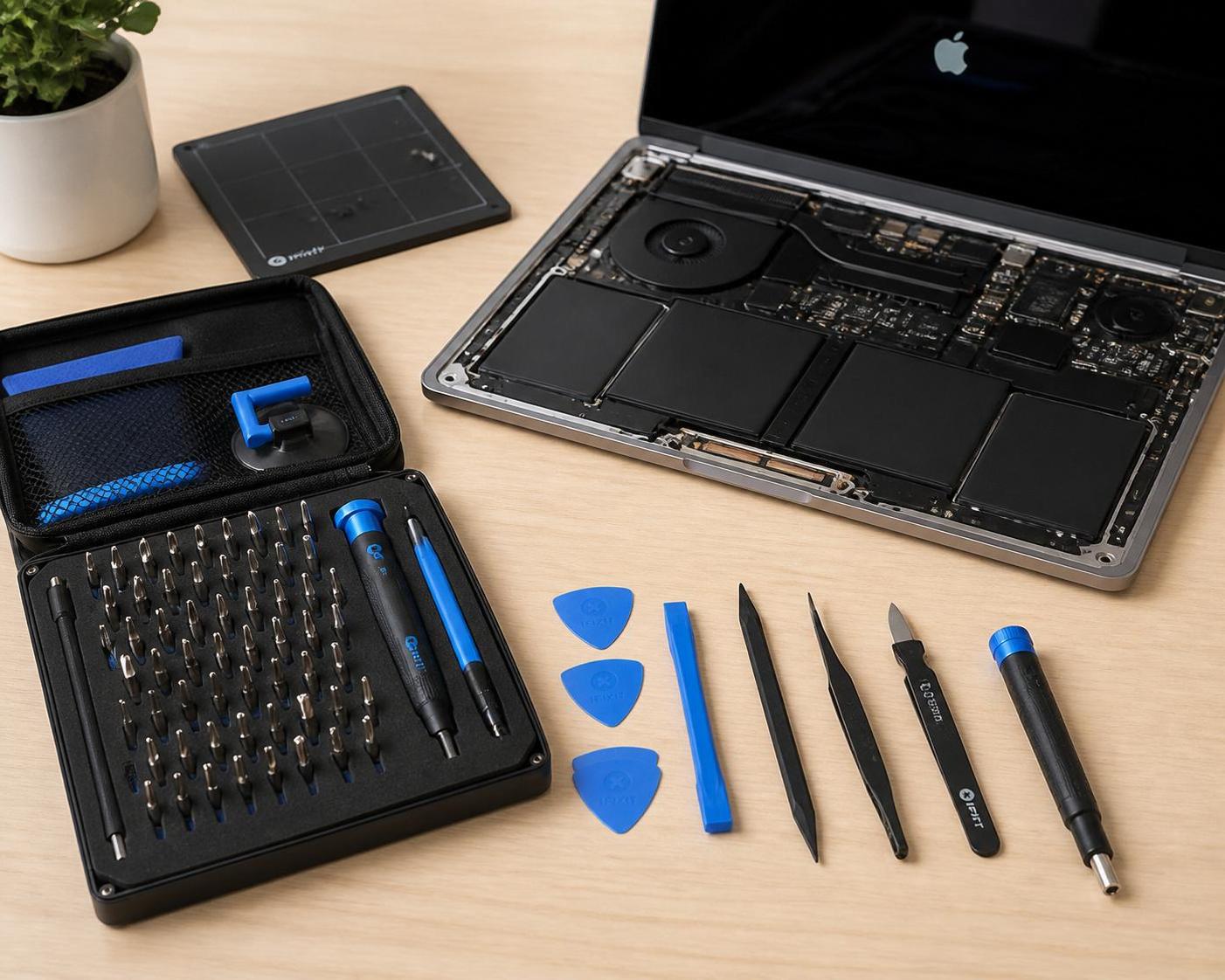
Pas besoin de JavaScript pour ça, ici ce qui importe, ce sont des outils physiques précis et adaptés. La sécurité passe d’abord par la maîtrise du matériel. Pour un remplacement batterie Mac efficace, privilégier un kit de réparation Mac complet et spécifique au modèle ciblé est impératif. Il ne s’agit pas simplement de dévisser, mais aussi de gérer l’adhésif souvent ardu à retirer, surtout sur les MacBook Pro post-2011 où la batterie est collée.
Le piège ici : utiliser un outil inadapté peut endommager les nappes ou le châssis. Opter pour des médiators en plastique, des outils à embouts pentalobe et des pinces fines réduit ce risque. L’usage d’outils à effet levier doux permet de décoller l’adhésif sans casser les composants internes. Enfin, assurez-vous de disposer d’un tournevis avec différents embouts – cruciforme, Torx, pentalobe – car Apple varie souvent ses vis selon les séries.
Les étapes clés pour un tutoriel remplacement batterie clair et performant
On va faire propre. Le remplacement de la batterie ne se limite pas au retrait et à la mise en place. Le tutoriel remplacement batterie adopte une séquence méthodique :
- 1. Diagnostic initial : vérifier les cycles, les alertes macOS et observer le comportement pour confirmer la nécessité.
- 2. Mise hors tension complète : pour éviter les courts-circuits et assurer la sécurité.
- 3. Ouverture du MacBook : dévissage précis, identification des nappes et composants sensibles.
- 4. Retrait de la batterie : soulèvement des adhésifs via langettes étirables quand disponible, sans forcer.
- 5. Installation de la nouvelle batterie : positionnement exact et vérification des connexions.
- 6. Remontage et test : contrôle du démarrage, de la charge et de l’autonomie pour valider la réparation.
Ce protocole limite les risques, notamment les déformations du chassis ou les faux contacts. La patience est plus efficace que la force brute. Moins de propriétés manipulées = plus de fluidité dans le remontage.
Diagnostic batterie Mac : éviter les erreurs coûteuses dans l’évaluation
Le navigateur adore ça quand on évite les approximations. La vraie question n’est pas comment remplacer la batterie, mais pourquoi et quand. Trop souvent, la précipitation mène à un remplacement inutile. L’indicateur de cycles batterie Apple n’est qu’une partie du tableau. Une batterie avec 300 cycles peut être aussi instable qu’une autre avec 900. Ce qui compte vraiment, c’est l’observation du comportement en conditions réelles : chute d’autonomie soudaine, extinction inattendue, ou gonflement physique.
Une batterie gonflée, par exemple, exige un remplacement immédiat, sans délai. Mais une baisse progressive de la capacité peut être acceptable selon l’usage. Voici un tableau synthétique pour orienter votre diagnostic :
| Indicateur | Usure normale | Défaillance réelle | Action recommandée |
|---|---|---|---|
| Autonomie | Baisse progressive | Chute brutale | Surveiller ou remplacer |
| Pourcentage | Stable | Incohérent, chute rapide | Diagnostic approfondi |
| Extinction | Rare | Fréquente sans avertissement | Remplacement urgent |
| Charge | Régulière | Instable | Vérifier connecteurs et batterie |
| Châssis | Sans déformation | Gonflé | Changer la batterie immédiatement |
Économies réelles grâce aux kits iFixit et meilleures pratiques 2026
La vraie économie est dans le soin apporté au changement de batterie. Plutôt que de sauté sur une réparation Apple hors garantie à 289 €, opter pour un kit iFixit adapté permet d’économiser entre 42 et 179 € selon le modèle. Cette différence notable pèse lourd. Il est aussi essentiel d’adopter les étapes conseillées, car une réparation bâclée conduit souvent à des frais supplémentaires. Les kits de réparation comprennent tous les outils et pièces spécifiques, garantissant la compatibilité et évitant les bricolages hasardeux.
| Modèle MacBook | Coût Réparation Apple (hors garantie) |
Coût Kit iFixit | Économie potentielle |
|---|---|---|---|
| MacBook Pro 13″ (M2, 2023) | 289 € | 120,95 € | 168 € |
| MacBook Pro 16″ (2019) | 289 € | 109,95 € | 179 € |
| MacBook Air 13″ (2020 Retina) | 185 € | 120,95 € | 64 € |
| MacBook Air 11″ (début 2015) | 185 € | 59,95 € | 125 € |
Précautions pour garantir la performance Mac après remplacement batterie
Si votre animation lag, regardez ici. Le succès du remplacement dépend aussi de la propreté et de la précision lors du remontage. Il faut éviter de trop solliciter les composants fragiles comme les nappes, et surtout ne jamais animer la charge sur des éléments mécaniques, par exemple en forçant l’adhésif. L’impact GPU ? Inutile ici, mais la fluidité dans l’exécution des étapes est cruciale pour maintenir un bon rendu à 60fps lors des opérations d’interface macOS post-intervention.
Le navigateur adore ça quand on réduit les erreurs en limitant les manipulations. Veillez aussi à bien vérifier la reconnexion des connecteurs, sinon la batterie ne sera pas détectée ou ne fonctionnera pas correctement. Will-change ne s’applique pas ici, mais pensez au rendu fluide de votre expérience utilisateur et à l’efficacité énergétique du Mac remis à neuf.
FAQ essentielle pour éviter les erreurs coûteuses lors du remplacement batterie Mac
Peut-on changer la batterie MacBook soi-même en 2026 ?
Oui, grâce aux kits iFixit et aux tutoriels détaillés, le remplacement est accessible à un utilisateur minutieux et équipé.
Quels sont les signes qui indiquent qu’une batterie Mac doit être remplacée ?
Chute d’autonomie brutale, extinction inopinée, batterie gonflée, ou affichage incohérent du pourcentage sont des signes clairs.
Pourquoi certains MacBook avec peu de cycles ont-ils besoin d’un remplacement de batterie ?
La chaleur, l’usage et le temps influencent l’usure bien plus que les cycles eux-mêmes. Un diagnostic complet est indispensable pour ne pas remplacer inutilement.
Quels outils sont indispensables pour éviter les erreurs durant la réparation ?
Tournevis adaptés, médiators en plastique, languettes adhésives, et pince fine sont essentiels pour une réparation sans dommage.
Comment optimiser la performance du Mac après un changement batterie ?
Respecter les étapes, éviter les contraintes mécaniques, et s’assurer d’une reconnexion parfaite garantissent une navigation fluide et une autonomie optimale.