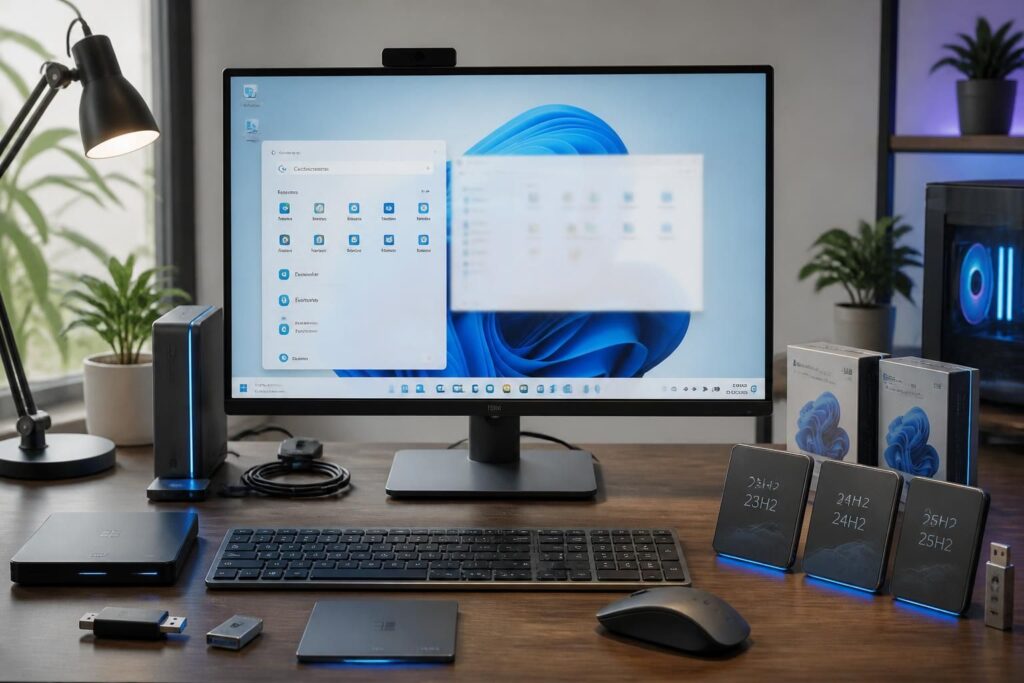
Windows 11 entre dans une phase de tri plus nette : 23H2 quitte le devant de la scène pour le grand public, 24H2 devient la base solide du moment, et 25H2 s’impose comme l’étape logique pour les machines compatibles. Entre support, compatibilité matérielle, ISO Windows 11 et Media Creation Tool, le sujet n’est plus seulement de mettre à jour un PC, mais de comprendre quelle version installer, sur quel matériel, et avec quelle méthode. Lecrabeinfo met ici de l’ordre dans un paysage qui peut vite devenir confus. On va faire propre.
L’article en bref
Windows 11 change de rythme en 2026, avec une bascule claire entre les versions encore suivies et celles qui sortent du cycle standard. L’enjeu n’est plus seulement d’installer une mise à jour Windows 11, mais de choisir la bonne voie pour éviter les blocages matériels et les déploiements bancals.
- 23H2 en fin de route : Le support grand public s’arrête, sauf exceptions Enterprise et Education
- 24H2 comme socle : La version sert de base aux déploiements et à 25H2
- 25H2 simplifiée : Une montée via enablement package, sans réinstallation lourde
- Installation maîtrisée : ISO Windows 11 et Media Creation Tool restent les méthodes clés
Ce dossier aide à choisir la bonne version, le bon outil et le bon moment pour migrer sans mauvaise surprise.
Dans les équipes IT comme chez les particuliers, la même question revient : faut-il rester sur Windows 11 23H2, passer à 24H2, ou préparer directement 25H2 ? Microsoft a clarifié le tempo avec ses derniers correctifs mensuels, et le message est limpide : les anciens jalons s’effacent, les versions récentes concentrent désormais l’essentiel du support et des améliorations. Le piège ici : croire qu’une mise à jour ressemble toujours à une simple formalité.
En pratique, les différences ne sont pas qu’un détail marketing. Les exigences CPU, la gestion du parc, la disponibilité de l’ISO Windows 11 et la façon dont la mise à jour Windows 11 s’installe peuvent tout changer, surtout sur des machines plus anciennes ou des flottes mixtes. Un poste peut encore démarrer parfaitement… tout en étant déjà hors cadre pour la prochaine vague. Si votre animation lag, regardez ici : sur Windows aussi, la fluidité dépend souvent de ce qu’on ne voit pas.
Windows 11 23H2, 24H2 et 25H2 : ce qui change vraiment en 2026
La lecture la plus simple consiste à voir 23H2 comme la fin d’un cycle, 24H2 comme le socle stable, et 25H2 comme l’évolution logique de cette base. Microsoft pousse désormais une logique de continuité technique : sur le plan structurel, 25H2 reste très proche de 24H2, ce qui explique le déploiement rapide observé sur les machines compatibles.
Cette stratégie a un intérêt évident pour les administrateurs : moins de rupture, moins de réinstallation, moins de surprises. Le navigateur adore ça, et les outils de gestion aussi. Quand un parc doit rester homogène, une version qui s’active par couche plutôt qu’une refonte complète change la donne.
23H2 sort du support grand public, mais pas partout
Windows 11 23H2 arrive au bout de sa prise en charge pour les éditions Home et Pro. En revanche, les versions Enterprise et Education bénéficient d’un délai supplémentaire, avec un support prolongé jusqu’en novembre 2026.
Pour une PME, la nuance est importante. Une machine encore utile en comptabilité ou en atelier ne disparaît pas du jour au lendemain, mais elle sort de la zone de confort sécuritaire. La vraie question n’est pas comment tenir encore quelques mois. C’est pourquoi retarder une bascule alors qu’une migration propre vers 24H2 ou 25H2 est déjà possible.
24H2 devient la base technique de Windows 11
Windows 11 24H2 joue désormais le rôle de version pivot. Elle a d’abord été poussée sur certains PC récents, puis largement diffusée aux autres utilisateurs via le canal classique de mise à jour, avec un déploiement progressif pour limiter les incidents.
Cette version a aussi fixé une nouvelle ligne de support : 24 mois pour les éditions Famille et Pro, 36 mois pour Enterprise et Education. Pour les organisations, c’est le moment où une méthode claire devient indispensable, surtout si le parc mélange machines récentes et postes plus anciens. Moins de propriétés = plus de fluidité, même en administration système.
25H2 capitalise sur 24H2 sans casser le rythme
Windows 11 25H2 ne réinvente pas le système. Elle active plutôt des fonctions déjà présentes ou latentes dans 24H2, via un mécanisme de type enablement package. Résultat : la montée de version peut rester très légère, ce qui facilite la vie des équipes qui gèrent des dizaines ou des centaines de postes.
Sur le terrain, cela ressemble à un changement de réglage plutôt qu’à une reconstruction complète. C’est exactement le genre de scénario qui évite les longues fenêtres de maintenance. Un projet où retirer 4 lignes de CSS a amélioré toute l’expérience ? Ici, c’est l’équivalent système : une petite couche bien pensée, un gros gain opérationnel.
Support, compatibilité et exigences matérielles : le point qui bloque le plus
Le support logiciel n’est qu’une partie de l’équation. Depuis les dernières évolutions, Microsoft a verrouillé un point clé : 24H2 et 25H2 exigent des processeurs capables de gérer SSE4.2 et PopCnt. Sur le papier, cela paraît technique. Dans les faits, cela exclut une partie du matériel ancien encore en circulation.
Cette décision n’est pas anodine. Elle renforce la base de sécurité et la cohérence des performances, mais elle signe aussi l’arrêt de mort de certaines machines qui avaient déjà contourné d’autres barrières comme le TPM ou le Secure Boot. Microsoft a été clair : aucune baisse des exigences n’est prévue. Upgrade ou décommission.
Quand un PC reste fonctionnel mais n’est plus compatible
Un vieux mini-PC de bureau peut encore ouvrir un navigateur, lire des documents et gérer un ERP léger. Pourtant, s’il ne répond plus aux contraintes CPU, il devient un candidat fragile pour les prochaines vagues de mise à jour Windows 11. C’est là qu’un inventaire matériel précis évite les mauvaises surprises.
Pour aller plus loin sur les architectures concernées, une lecture utile reste ce décryptage de l’architecture ARM et x86 sur les processeurs. Le sujet devient encore plus concret lorsqu’un poste de travail est remplacé par un mini-PC plus récent, comme ce mini-PC compact pensé pour un usage bureautique moderne.
Pourquoi certaines machines passent encore… puis s’arrêtent
Le piège ici : confondre compatibilité de lancement et compatibilité de long terme. Une machine peut sembler accepter une installation manuelle, puis se retrouver coincée au moment où la politique de support se resserre ou lorsque l’édition installée n’est plus maintenue.
Dans les équipes de déploiement, cela impose une vérification simple : CPU, support des instructions, état du stockage, et niveau de maintenance du système. Si un poste montre déjà des lenteurs, un contrôle du disque reste une bonne habitude, comme on le ferait avant un changement majeur avec ce guide pour tester un disque dur ou un SSD. Le navigateur adore ça, et l’utilisateur aussi.
Installer Windows 11 avec ISO ou Media Creation Tool : les méthodes qui tiennent la route
Pour une installation Windows 11 propre, deux voies dominent : le téléchargement ISO et le Media Creation Tool. La première reste la plus souple pour les installations hors ligne, les machines isolées ou les déploiements en chaîne. La seconde simplifie la création d’un support bootable sans manipulations superflues.
Le point fort des deux méthodes, c’est qu’elles évitent de dépendre uniquement de Windows Update. Quand un poste reste bloqué par un problème de canal, de stratégie ou de compatibilité, l’ISO Windows 11 permet de reprendre la main. Pas besoin de JavaScript pour ça. Juste une méthode propre et un support bien préparé.
Version minimale : l’ISO pour un contrôle total
Le fichier image officiel reste la meilleure base quand il faut repartir de zéro ou standardiser une flotte. On télécharge, on monte l’image, puis on lance l’installation selon le scénario souhaité. Cette approche est particulièrement utile lorsque plusieurs machines doivent recevoir la même version, avec un niveau de contrôle maximal.
Pour une logique de déploiement ordonnée, la consultation d’un article dédié au démarrage intelligent d’un serveur peut aider à réfléchir à l’ordre des opérations : périphériques, services, puis montée en charge. Même logique, autre contexte.
Version optimisée : Media Creation Tool pour aller droit au but
Le Media Creation Tool est souvent le meilleur choix quand il faut générer rapidement un support d’installation fiable. Il télécharge les fichiers nécessaires, prépare l’USB et limite les erreurs de manipulation. Pour un utilisateur pressé, c’est l’équivalent du chemin le plus court vers une installation stable.
Cette simplicité n’exclut pas la vigilance. Sur certains PC, il vaut mieux s’assurer que le stockage suit, surtout avant une migration majeure. Un support défaillant transforme vite une mise à niveau simple en casse-tête. Dans ce cas, mieux vaut revoir l’état de la machine, puis reprendre le processus avec une base saine.
Quand utiliser l’un plutôt que l’autre
| Scénario | Méthode conseillée | Pourquoi |
|---|---|---|
| Installation sur un seul PC | Media Creation Tool | Création rapide et guidée du support |
| Déploiement en entreprise | ISO Windows 11 | Contrôle précis de l’image et du flux |
| PC sans accès Internet stable | ISO Windows 11 | Installation autonome et reproductible |
| Mise à niveau simple | Windows Update | Processus plus direct si compatible |
Au fond, le choix dépend moins de l’outil que du contexte. Installation propre, réparation, migration par lot ou simple remise à niveau : chaque cas appelle une méthode différente. La bonne version, au bon moment, avec le bon support, c’est ce qui évite les retours en arrière.
Les correctifs récents et leur rôle dans la stabilité de Windows 11
Les derniers correctifs mensuels confirment que Microsoft resserre la maintenance autour de 24H2 et 25H2. Le patch KB5068861 corrige des problèmes de sécurité, de réseau et de stabilité sur les versions récentes, tandis que KB5067112 accompagne la sortie de 23H2 avec des ajustements plus modestes.
Ce type de patch n’attire pas toujours l’attention, pourtant il fait la différence sur la durée. Une interface propre ne sert à rien si le système perd en fiabilité au quotidien. C’est souvent dans ces correctifs discrets que se joue la qualité réelle d’un environnement Windows.
Ce que les administrateurs doivent surveiller
- Compatibilité des postes : vérifier les CPU avant toute migration
- État du support : identifier les éditions déjà hors fenêtre standard
- Canal de déploiement : choisir Windows Update, WSUS ou ISO selon le contexte
- Éligibilité 25H2 : confirmer la présence de la base 24H2 sur les machines ciblées
Cette surveillance évite un effet domino classique : un poste obsolète entraîne une stratégie de rattrapage, puis un parc fragmenté. C’est précisément ce que Microsoft cherche à limiter en durcissant les prérequis. Le message n’a rien d’ambigu : les environnements récents sont privilégiés, le reste doit être traité sans attendre.
Le cas Windows 10 et l’ESU : un rappel utile
Dans la même séquence de correctifs, Microsoft a aussi corrigé un souci lié à l’inscription au programme ESU de Windows 10. Ce détail rappelle que la coexistence entre Windows 10 et Windows 11 continue, mais avec un écart de plus en plus visible sur le plan du support et des exigences matérielles.
Pour les organisations qui prolongent la durée de vie du parc, le choix se joue maintenant entre prolongation encadrée et migration structurée. Le pire scénario reste l’entre-deux : trop ancien pour être confortable, trop récent pour être ignoré. Mieux vaut décider clairement que subir la fragmentation.
Les bons réflexes avant de lancer une mise à niveau Windows 11
Avant de basculer vers 24H2 ou 25H2, quelques vérifications évitent bien des pertes de temps. Le matériel doit être compatible, le stockage sain, les données sauvegardées et la méthode d’installation choisie selon le scénario réel. C’est là qu’une migration réussie se prépare, plutôt qu’elle ne se corrige après coup.
Sur un poste ancien mais encore utile, il vaut mieux vérifier la chaîne complète, du disque au chiffrement. Si l’environnement le nécessite, un guide comme BitLocker sur Windows 11 pour renforcer la sécurité peut devenir pertinent. Dans d’autres cas, l’enjeu est surtout de s’assurer qu’un volume système ne ralentira pas toute l’opération ; pour cela, chiffrer un disque avec BitLocker peut aussi faire partie d’une stratégie de protection plus large.
Un dernier point mérite l’attention : la qualité du support d’installation. Une clé USB douteuse, une image incomplète ou un PC mal préparé peut faire échouer une procédure qui semblait pourtant simple. Si une installation doit rester fiable, elle doit rester sobre.
Windows 11 23H2 est-il encore utilisable en 2026 ?
Oui, mais seulement dans certains cas. Les éditions Home et Pro sortent du support standard, tandis que Enterprise et Education disposent d’un délai supplémentaire jusqu’en novembre 2026.
Windows 11 24H2 et 25H2 nécessitent-ils le même matériel ?
Les deux versions reposent sur une base très proche, mais elles exigent un processeur compatible avec SSE4.2 et PopCnt. Les machines plus anciennes peuvent donc être exclues, même si elles fonctionnent encore correctement.
Faut-il préférer l’ISO ou le Media Creation Tool pour installer Windows 11 ?
L’ISO convient mieux aux déploiements maîtrisés, aux installations hors ligne et aux scénarios avancés. Le Media Creation Tool reste le plus simple pour créer rapidement une clé USB d’installation.
Peut-on passer de Windows 11 24H2 à 25H2 sans réinstaller ?
Oui, dans la plupart des cas. Microsoft utilise un mécanisme d’activation qui permet une migration légère, sans repartir de zéro.
Que vérifier avant de lancer une mise à jour Windows 11 ?
Il faut contrôler la compatibilité CPU, l’état du disque, l’espace disponible, la sauvegarde des données et le mode de déploiement choisi. Une préparation propre réduit fortement les risques d’échec.




