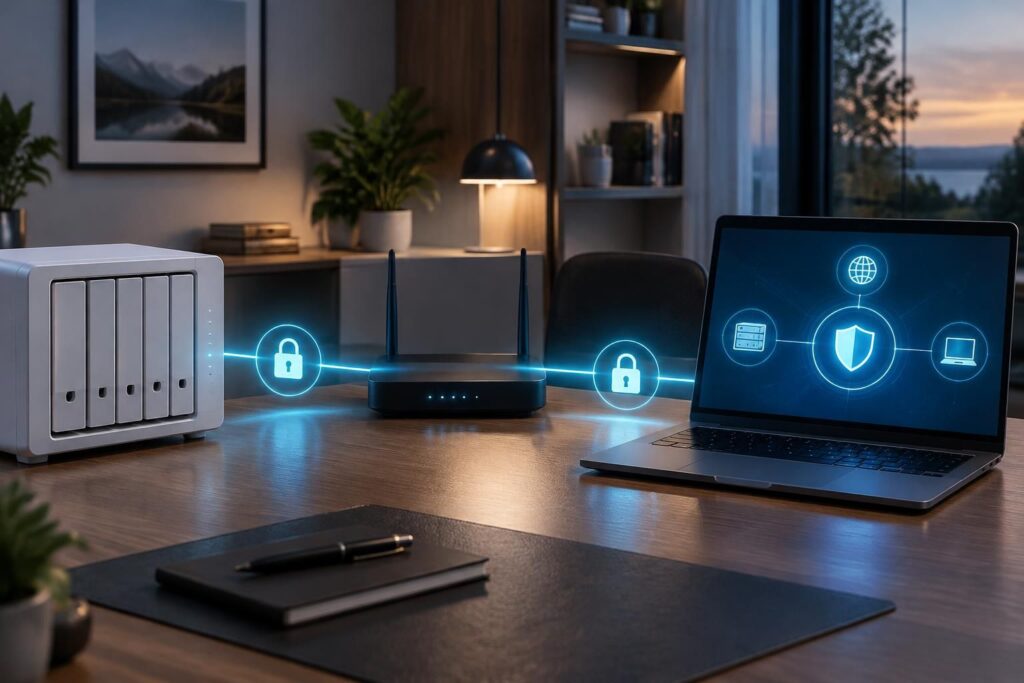
Un NAS Synology centralise des fichiers parfois sensibles, mais sa connexion Internet ne passe pas automatiquement par un VPN. NordVPN peut protéger les échanges de l’appareil ou, si le routeur est compatible, ceux de tout le réseau domestique. Le choix dépend de l’usage : quelques réglages précis suffisent pour créer un tunnel VPN, à condition de vérifier les identifiants, les routes réseau et les conséquences d’une coupure.
L’article en bref
Un NAS Synology peut utiliser NordVPN via un profil OpenVPN, tandis qu’un routeur compatible peut étendre la protection aux appareils du réseau. Voici les étapes à suivre et les vérifications qui évitent les erreurs de configuration.
- Choisir le bon appareil : Protégez le NAS seul ou l’ensemble du réseau domestique.
- Préparer les accès : Téléchargez le fichier serveur et les identifiants de service NordVPN.
- Créer le tunnel : Importez le profil OpenVPN dans DSM puis connectez-vous.
- Vérifier les effets : Contrôlez les routes, les accès distants et la reconnexion.
À retenir : une configuration sécurisée commence par le bon périmètre et se termine par des tests concrets.
NordVPN sur Synology : choisir entre NAS et routeur
Un VPN établit un tunnel chiffré entre un appareil et un serveur distant. Le fournisseur d’accès voit qu’une connexion VPN est active, mais le trafic protégé est illisible pendant son transit ; les sites consultés voient généralement l’adresse IP du serveur VPN plutôt que celle de la connexion domestique.
Installer NordVPN directement sur un NAS Synology protège les connexions sortantes du NAS, par exemple pour certaines tâches de téléchargement ou d’accès à des services distants. Configurer le VPN sur un routeur compatible peut aussi couvrir plusieurs appareils, y compris ceux qui ne proposent pas d’application VPN. La portée exacte dépend toutefois des règles de routage du routeur.
Pour illustrer la différence, imaginons un foyer qui utilise un Synology pour sauvegarder ses documents et lire des vidéos sur une télévision. Un profil VPN sur le NAS ne protège pas automatiquement la télévision ; une configuration sur le routeur peut le faire, si le routeur permet d’acheminer cet appareil dans le tunnel.
| Configuration | Trafic concerné | À vérifier |
|---|---|---|
| VPN sur le NAS | Connexions sortantes du Synology concerné | Accès au NAS, services et routes locales |
| VPN sur le routeur | Appareils désignés ou réseau entier | Compatibilité VPN client et règles de routage |
| Application sur un appareil | Trafic de cet appareil uniquement | Application disponible pour son système |
Le VPN renforce la protection des données en transit, mais ne remplace ni les sauvegardes, ni les mises à jour, ni les contrôles d’accès du NAS. Il ne garantit pas non plus l’anonymat absolu : les comptes utilisés, les cookies et les réglages des applications continuent de compter.
Préparer la configuration sécurisée de NordVPN sur Synology
La configuration manuelle s’appuie généralement sur OpenVPN dans l’interface DSM. Les intitulés peuvent varier selon la version de DSM ; il est donc utile de vérifier les menus de son NAS et les consignes actuelles de NordVPN avant de commencer.
Depuis le compte NordVPN, ouvrez la section de configuration manuelle et téléchargez le fichier OpenVPN du serveur souhaité, au format UDP ou TCP. Récupérez également les identifiants de service prévus pour une connexion manuelle : ils peuvent être différents de l’adresse e-mail et du mot de passe utilisés pour se connecter au compte.
Préparez les éléments suivants avant d’ouvrir le Panneau de configuration. Pour un premier essai, choisissez un serveur proche de votre emplacement ; une distance réduite peut limiter la latence, même si le débit réel dépend aussi de la charge du serveur et de votre connexion.
- Le fichier .ovpn : associé au serveur et au protocole sélectionnés.
- Les identifiants de service : nom d’utilisateur et mot de passe pour la connexion manuelle.
- Le certificat CA : à ajouter si DSM ou le profil téléchargé le demande.
- Un accès local au NAS : utile pour contrôler les partages après connexion.
Le piège ici : saisir le mot de passe habituel du compte à la place des identifiants de service. Cette confusion suffit à faire échouer l’authentification, même lorsque le fichier serveur est correct.
La vidéo peut servir de repère visuel pour retrouver les menus, mais les écrans changent selon les versions. Fiez-vous d’abord aux paramètres affichés dans votre DSM et aux fichiers fournis dans votre compte NordVPN.
Configurer NordVPN sur un NAS Synology avec OpenVPN
Dans DSM, ouvrez Panneau de configuration > Réseau > Interface réseau, puis choisissez l’option permettant de créer un profil VPN. Sélectionnez OpenVPN avec importation d’un fichier de configuration, puis attribuez au profil un nom explicite, par exemple « NordVPN – serveur choisi ».
Renseignez les identifiants de service, puis importez le fichier .ovpn téléchargé. Si DSM demande un certificat CA, ajoutez celui correspondant au serveur et suivez les instructions associées à ce profil ; ne sélectionnez pas un certificat au hasard. Les champs disponibles et certaines options peuvent différer selon la version de DSM.
Avant d’appliquer les réglages, examinez les options de reconnexion et de passerelle par défaut. La passerelle par défaut peut envoyer davantage de trafic sortant du NAS dans le VPN ; cela peut modifier l’accès à certains services ou à l’interface locale. Commencez par un réglage limité si vous n’êtes pas certain du comportement du réseau.
- Créez le profil : choisissez OpenVPN et donnez-lui un nom identifiable.
- Ajoutez les accès : utilisez les identifiants de service NordVPN.
- Importez la configuration : sélectionnez le fichier .ovpn et le certificat requis.
- Réglez les options : activez la reconnexion et vérifiez le choix de passerelle.
- Connectez le profil : contrôlez que DSM affiche un état connecté.
Une fois la connexion établie, vérifiez qu’un service du NAS fonctionne encore comme prévu, puis contrôlez l’adresse IP publique utilisée par une connexion sortante. Un état « connecté » confirme le lien VPN, mais ne prouve pas à lui seul que chaque application emprunte le tunnel.
Contrôler les accès locaux et le comportement en cas de coupure
Le choix de la passerelle peut affecter les connexions entre le NAS et les autres appareils du réseau privé. Après activation, testez les partages depuis un ordinateur local, l’accès à l’interface DSM et les tâches planifiées qui utilisent Internet ; notez les changements avant de modifier d’autres paramètres.
Vérifiez aussi ce qui se produit si le tunnel VPN se déconnecte. Une reconnexion automatique peut rétablir la liaison, mais ne constitue pas nécessairement un coupe-circuit : selon la configuration, certains flux peuvent reprendre la route Internet habituelle. Si l’absence de sortie hors VPN est indispensable, recherchez une règle de blocage adaptée à votre DSM ou à votre routeur, puis testez-la sans risquer de perdre l’accès d’administration.
En cas d’échec, commencez par les causes les plus courantes : identifiants de service incorrects, fichier .ovpn d’un autre serveur, certificat manquant, protocole bloqué par le réseau ou configuration ancienne. Si les journaux sont nécessaires au diagnostic, suivez les instructions de prise en charge correspondant à votre profil avant de transmettre un fichier, car il peut contenir des informations techniques sur votre connexion.
Un dépannage efficace suit une séquence simple : vérifier les accès, confirmer le fichier importé, lire l’état du profil, puis examiner les journaux pertinents. Modifier plusieurs réglages à la fois rend l’origine du problème plus difficile à isoler.
Configurer NordVPN sur un routeur pour protéger plusieurs appareils
Un routeur doit prendre en charge les connexions VPN sortantes pour utiliser un fournisseur comme NordVPN. La compatibilité varie selon le modèle et le micrologiciel : certains proposent un client OpenVPN, d’autres des profils VPN spécifiques, et certains ne permettent pas cette configuration sans remplacement du firmware.
Sur un routeur compatible, récupérez les paramètres manuels correspondant au protocole accepté, puis importez le profil du serveur et les identifiants demandés. Configurez ensuite les règles de routage : certains routeurs dirigent tout le réseau dans le tunnel, tandis que d’autres permettent de sélectionner des appareils. Cette seconde approche évite parfois de faire passer les imprimantes, consoles ou services locaux par un chemin inadapté.
Avant de généraliser le réglage, testez-le sur un appareil. Vérifiez l’accès aux ressources locales, la résolution des noms de domaine et la continuité de la connexion après un redémarrage du routeur. Un réseau privé bien configuré doit rester utilisable, pas seulement afficher une adresse IP différente.
| Point de contrôle | Pourquoi le vérifier | Résultat attendu |
|---|---|---|
| Compatibilité du routeur | Tous les modèles ne proposent pas de client VPN | Protocole pris en charge par le micrologiciel |
| Règles de routage | Déterminent quels appareils utilisent le tunnel | Appareils concernés clairement identifiés |
| Accès au réseau local | Le VPN peut perturber les services internes | NAS et périphériques accessibles selon le besoin |
| Reconnexion après coupure | Le tunnel peut tomber sans prévenir | Comportement testé et compris |
Le routeur peut simplifier la gestion de plusieurs appareils, mais il ne rend pas automatiquement chaque connexion plus rapide ou plus sûre. Le résultat dépend de ses capacités matérielles, des règles choisies et de la manière dont il traite les coupures.
Performances, chiffrement et limites à connaître
Un tunnel VPN ajoute une étape au trajet des données : celles-ci sont chiffrées, acheminées vers le serveur VPN, puis envoyées vers leur destination. La vitesse ressentie dépend notamment de la distance au serveur, de sa charge, du protocole et de la puissance de traitement du NAS ou du routeur.
Les débits annoncés dans un test ponctuel ne constituent pas une garantie pour votre installation. Pour comparer proprement, effectuez plusieurs mesures avec et sans VPN, à des horaires différents, en gardant le même appareil et le même serveur. Pour la lecture vidéo, la stabilité de la connexion compte autant que le meilleur débit mesuré.
Enfin, le chiffrement protège le transport des données, mais pas un NAS vulnérable ou mal administré. Maintenez DSM à jour, utilisez des mots de passe robustes, limitez les comptes disposant de droits élevés et conservez une sauvegarde séparée. Le VPN complète ces protections ; il ne les remplace pas.
Questions fréquentes sur NordVPN et Synology
NordVPN peut-il être installé directement sur un NAS Synology ?
Oui. Sur les versions de DSM compatibles, la connexion manuelle se configure généralement avec un profil OpenVPN, un fichier .ovpn et les identifiants de service NordVPN. Les menus peuvent varier selon la version du système.
Quels identifiants utiliser dans le profil VPN Synology ?
Utilisez les identifiants de service prévus pour la configuration manuelle dans votre compte NordVPN. Ils peuvent être différents de ceux utilisés pour vous connecter au compte NordVPN.
Faut-il configurer le VPN sur le NAS ou sur le routeur ?
Le profil sur le NAS concerne ses connexions sortantes. Le VPN sur un routeur compatible peut couvrir plusieurs appareils, selon les règles de routage disponibles. Choisissez en fonction des équipements à protéger.
La connexion VPN garantit-elle que le NAS reste accessible sur le réseau local ?
Pas automatiquement. La passerelle et les routes réseau peuvent modifier certains accès locaux. Testez les partages, l’interface DSM et les services nécessaires après activation, puis ajustez les règles si besoin.
Que faire si le profil OpenVPN ne se connecte pas ?
Vérifiez d’abord les identifiants de service, le fichier .ovpn associé au serveur et le certificat CA demandé. Contrôlez ensuite les options du profil et consultez les journaux conformément aux instructions de dépannage de votre version de DSM.




