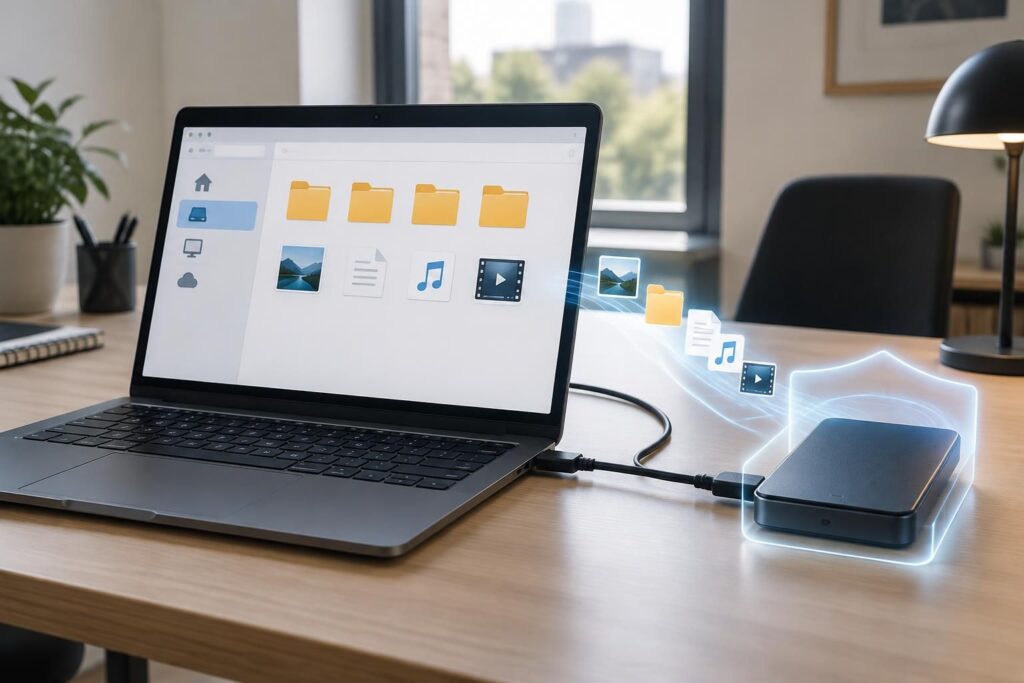
Un disque HFS ou HFS+ branché à un PC Windows peut sembler inaccessible, sans être endommagé. Le bon réflexe est de ne pas le formater : Windows ne prend pas nativement en charge ce système de fichiers, mais un logiciel adapté peut permettre la lecture de disque et l’accès aux fichiers. Voici comment choisir une méthode prudente, vérifier le format et récupérer les données sans formatage.
L’article en bref
Un disque Mac n’est pas forcément inutilisable sur Windows. Une méthode de lecture adaptée permet de récupérer ses fichiers sans toucher au format d’origine.
- Identifier le format : Distinguer HFS, HFS+ et APFS avant de choisir l’outil adapté.
- Éviter le formatage : Refuser toute demande Windows d’initialisation ou de formatage du disque.
- Choisir la lecture : Utiliser un logiciel compatible, de préférence en mode lecture seule.
- Sécuriser les données : Copier les fichiers importants vers un autre support avant toute opération.
À retenir : identifier le système de fichiers et préserver le disque sont les premières étapes.
Pourquoi Windows ne lit-il pas un disque HFS ?
HFS et HFS+ sont des systèmes de fichiers associés à l’environnement Mac. Windows ne les prend pas en charge nativement : il peut détecter le disque dur externe sans pouvoir afficher son contenu, puis proposer de le formater. Cette fenêtre ne signifie pas que les données ont disparu.
Le piège ici : accepter le formatage pour faire apparaître le disque dans l’Explorateur. Cette opération modifie le système de fichiers et peut rendre les données plus difficiles à récupérer. Si un ordinateur Windows demande de formater le volume, annulez et débranchez le disque proprement.
HFS, HFS+ et APFS : trois formats à ne pas confondre
Un Mac ancien peut utiliser HFS ou HFS+, tandis que des machines plus récentes emploient souvent APFS. Un logiciel de lecture HFS ne prend pas nécessairement en charge APFS : vérifiez donc le format avant l’installation. Le nom « Mac » ne suffit pas à déterminer la compatibilité.
Pour illustrer le cas courant, imaginons que Lina branche à un PC le disque utilisé pour archiver des photos sur son ancien Mac. Windows reconnaît le périphérique, mais pas le volume. Elle vérifie le format depuis un Mac si possible, au lieu de tenter une réparation au hasard.
Lire un disque HFS sous Windows sans formatage
La méthode la plus prudente consiste à installer un outil conçu pour ce système de fichiers, puis à ouvrir le volume en lecture seule. HFSExplorer est une option de lecture souvent utilisée pour parcourir des volumes HFS et HFS+ ; il ne sert pas à écrire sur le disque. D’autres solutions, comme MacDrive, proposent une intégration plus directe, mais leurs fonctions et conditions d’utilisation peuvent varier.
Avant de choisir, vérifiez la version de Windows prise en charge, le format exact du volume et la provenance du programme. Pour un disque contenant des données irremplaçables, la lecture seule réduit le risque d’une modification accidentelle. On va faire propre : l’objectif est d’abord de copier les fichiers, pas de convertir le disque.
Procédure prudente pour accéder aux fichiers
- Annuler les demandes de formatage. Ne choisissez ni formater ni initialiser le volume.
- Vérifier le matériel. Essayez un autre port USB ou câble et confirmez que le disque tourne normalement.
- Identifier le format. Si possible, consultez les informations du volume depuis un Mac ou un outil fiable.
- Installer un logiciel compatible. Téléchargez-le depuis une source officielle et confirmez qu’il prend en charge HFS ou HFS+.
- Ouvrir le volume en lecture seule. Parcourez les dossiers sans lancer de réparation ni d’écriture.
- Copier les données ailleurs. Enregistrez les fichiers récupérés sur un autre disque, puis vérifiez qu’ils s’ouvrent.
Si le disque émet des bruits inhabituels, se déconnecte ou affiche une capacité incohérente, arrêtez les essais répétés. Une panne matérielle peut empirer avec les lectures successives ; dans ce cas, un spécialiste de récupération de données est plus adapté qu’un utilitaire de conversion.
Quel logiciel de lecture HFS choisir ?
Le choix dépend surtout du besoin : récupérer ponctuellement quelques documents ou utiliser régulièrement des disques Mac sur Windows. Un outil en lecture seule privilégie la prudence ; un pilote HFS peut offrir un accès plus intégré, parfois avec des fonctions d’écriture. Ces fonctions ne sont pas indispensables pour récupérer des fichiers.
Pour préparer un usage fréquent entre Mac et PC, il peut être utile de comparer les formats et les usages décrits dans ce guide sur le disque dur externe compatible Mac et PC. Le bon choix dépend du contenu déjà présent : ne reformatez jamais un support avant d’avoir vérifié et sauvegardé ses données.
| Solution | Usage adapté | Point de vigilance |
|---|---|---|
| HFSExplorer | Parcourir et copier des fichiers depuis un volume pris en charge | Lecture seule ; vérifier la compatibilité avec le format exact |
| MacDrive ou autre pilote HFS | Accéder plus directement aux volumes Mac depuis Windows | Vérifier les fonctions, la version compatible et les options d’écriture |
| Un Mac disponible | Lire le disque dans son environnement d’origine et copier les données | Contrôler que le Mac prend en charge le système de fichiers concerné |
Un pilote n’est pas automatiquement la meilleure solution. Pour une récupération unique, la lecture seule limite les risques ; pour des échanges réguliers, un format commun comme exFAT peut être envisagé après sauvegarde complète, car son adoption implique de reformater le disque.
Copier les données sans modifier le disque source
Préparez un second emplacement de stockage avant de lancer la copie. Il peut s’agir d’un autre disque dur externe formaté pour être reconnu par Windows, ou d’un espace réseau ; vérifiez qu’il dispose d’assez de place et que le système de fichiers de destination accepte la taille des fichiers.
Commencez par les dossiers les plus importants et contrôlez quelques fichiers après transfert. Les bibliothèques photo, archives et projets créatifs peuvent contenir de nombreux fichiers imbriqués : une copie interrompue ne garantit pas que tout a été récupéré. Une sauvegarde vérifiée transforme l’accès temporaire en solution durable.
Après la récupération : choisir un format compatible Mac et Windows
Une fois les fichiers copiés et vérifiés, un disque destiné à circuler entre Mac et Windows peut être reformaté en exFAT, généralement reconnu par les deux systèmes. Cette étape efface les données présentes sur le support : elle ne doit intervenir qu’après une sauvegarde complète et contrôlée.
Si le disque reste principalement utilisé avec un Mac, conserver le système de fichiers d’origine peut être préférable. Pour décider selon les appareils et les usages, consultez également ces repères sur la compatibilité d’un disque externe entre Mac et PC. Le format le plus pratique est celui qui correspond aux usages réels, pas celui qui promet une compatibilité abstraite.
Quand ne pas insister avec les outils Windows
Si le volume est chiffré, endommagé ou au format APFS, un logiciel limité à HFS/HFS+ ne suffira pas forcément. De même, des messages d’erreur répétés ou une détection instable indiquent qu’il faut éviter les manipulations de réparation et les tentatives d’écriture.
Dans ces cas, utilisez si possible un Mac compatible pour confirmer le diagnostic, ou demandez conseil à un spécialiste avant toute intervention. Une bonne lecture de disque commence par reconnaître les limites de l’outil et préserver l’original.
Questions fréquentes sur la lecture HFS dans Windows
Windows peut-il lire directement un disque HFS ?
Non, Windows ne prend pas nativement en charge HFS et HFS+. Un logiciel compatible ou un pilote HFS est nécessaire pour accéder au volume sans le reformater.
Faut-il formater le disque si Windows le demande ?
Non. Annulez la demande : le formatage efface ou remplace les informations du système de fichiers. Utilisez un outil de lecture adapté ou connectez le disque à un Mac compatible.
HFSExplorer permet-il de modifier les fichiers ?
HFSExplorer est principalement utilisé pour parcourir les volumes pris en charge et en extraire les fichiers. Il convient à une récupération prudente, mais ne remplace pas un pilote offrant l’écriture.
Un logiciel HFS peut-il ouvrir un disque APFS ?
Pas nécessairement. HFS, HFS+ et APFS sont des systèmes distincts ; vérifiez que l’outil choisi prend explicitement en charge le format du volume.
Quel format choisir pour un disque utilisé sur Mac et Windows ?
ExFAT est souvent pratique pour les échanges entre les deux systèmes. Le reformatage efface toutefois le disque : sauvegardez et vérifiez les fichiers avant cette opération.