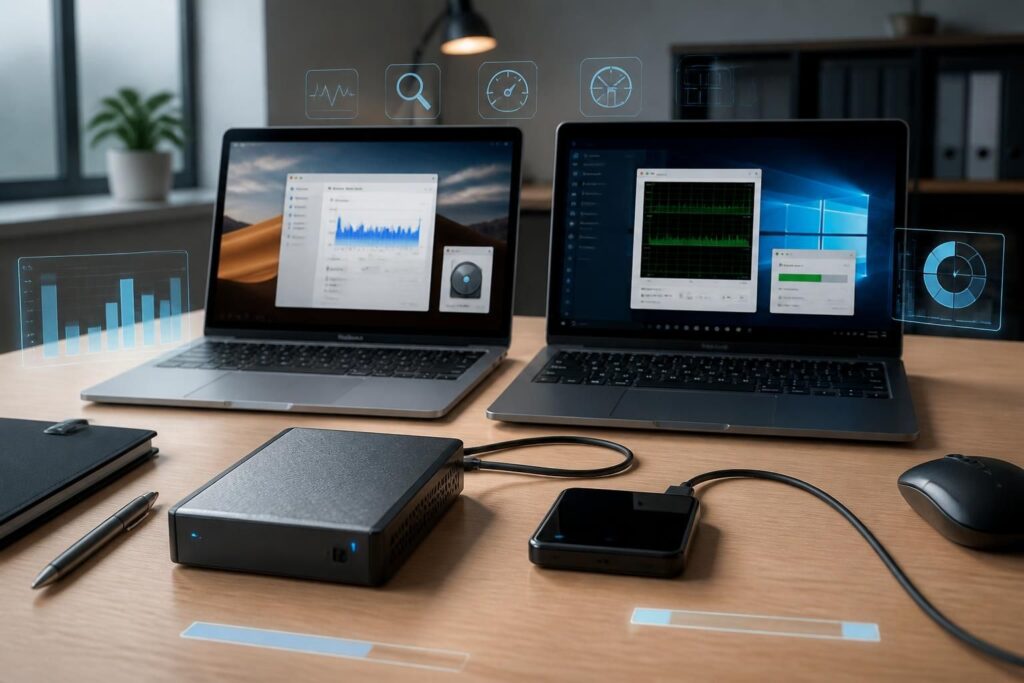
Un disque dur externe peut sembler fiable jusqu’au jour où les transferts ralentissent, où les sauvegardes prennent une éternité, ou où un bruit inhabituel apparaît. Pour tester disque dur correctement, il faut distinguer deux enjeux : le diagnostic disque dur pour vérifier l’état de santé, et la mesure de performance disque dur pour savoir s’il tient vraiment la charge. Sur HDD comme sur SSD, les bons méthodes test disque dur et outils test disque dur évitent les mauvaises surprises, que l’on cherche à tagger disque dur Mac ou à tagger disque dur PC. La vraie question n’est pas comment. C’est pourquoi certains disques paraissent “normaux” tout en étant déjà en difficulté.
L’article en bref
Quand un disque dur externe commence à ralentir, il ne suffit pas de regarder sa capacité. Il faut mesurer, comparer et interpréter les résultats pour savoir si le problème vient du support, du câble ou du système.
- Vitesse réelle mesurée : lectures et écritures révèlent les goulets d’étranglement
- État de santé vérifié : les attributs SMART détectent les signes d’usure
- Mac et PC couverts : les bons outils existent sur les deux environnements
- Tests fiables et simples : quelques réglages suffisent pour un diagnostic utile
Avec la bonne méthode, un disque lent devient rapidement un problème identifiable, donc réparable ou remplaçable.
Dans un atelier photo, un portable et trois sauvegardes quotidiennes, un simple contrôle peut éviter des heures perdues. C’est exactement ce que permettent les méthodes test disque dur : savoir si le support tient encore ses promesses, s’il sature à cause de l’USB, ou s’il commence à montrer des signes d’usure mécanique ou logique. On va faire propre : un test de débit ne raconte pas la même chose qu’une analyse SMART, et un HDD n’a pas le même comportement qu’un SSD. Le piège ici : croire qu’un résultat “acceptable” suffit, alors que les écarts de latence ou les erreurs de lecture donnent souvent le vrai signal.
Tester un disque dur externe sans se tromper de priorité
Avant de lancer un outil, il faut définir l’objectif. Souhaite-t-on vérifier la santé du support, mesurer sa rapidité, ou contrôler l’origine d’un ralentissement sur Mac ou Windows ? Ces trois approches ne donnent pas la même réponse, et c’est là que beaucoup de diagnostics deviennent confus.
Pour un disque dur externe, les causes d’un comportement étrange sont souvent très terre à terre : câble fatigué, port USB sous-alimenté, boîtier mal ventilé, système de fichiers corrompu. Le bon test commence donc par l’environnement, puis passe au support lui-même. Si votre animation lag, regardez ici : le problème est parfois ailleurs que dans l’objet qu’on accuse.
Le bon diagnostic commence par le contexte matériel
Un même disque peut paraître rapide sur un Mac et beaucoup moins réactif sur un PC, simplement à cause du format, du contrôleur USB ou du chiffrement. C’est pour cela qu’un diagnostic disque dur sérieux commence par vérifier le port, le câble, l’adaptateur et le format du volume. ce guide sur la récupération Mac peut être utile si l’accès au système pose déjà problème.
Dans un cas réel, un créatif pensait que son SSD externe était “lent”. En pratique, le boîtier limitait le débit à un ancien standard USB, et le disque n’y était pour rien. Le navigateur adore ça quand un diagnostic part du bon endroit : moins d’hypothèses, plus de mesures.
Les outils test disque dur les plus utiles sur Mac et PC
Pour tagger disque dur Mac comme pour tagger disque dur PC, l’outil doit être choisi selon le besoin. CrystalDiskMark reste une référence pratique pour mesurer les performances en lecture et écriture, tandis que les utilitaires SMART servent davantage à surveiller l’état de santé sur la durée. Pas besoin de JavaScript pour ça : un bon logiciel, des paramètres clairs, et des résultats lisibles font déjà le travail.
Version minimale : un test séquentiel pour savoir si le support tient son débit annoncé. Version optimisée : ajouter des tests aléatoires pour comprendre comment le disque réagit aux petits fichiers, souvent plus révélateurs qu’un simple gros transfert.
| Outil | Plateforme | Usage principal | Ce qu’il révèle |
|---|---|---|---|
| CrystalDiskMark | Mac et PC selon l’environnement disponible | Mesure de débit séquentiel et aléatoire | Vitesse réelle en lecture et écriture |
| SMART / utilitaire constructeur | Mac et PC | Contrôle de l’état du disque | Usure, erreurs et indicateurs de panne |
| Outil système de vérification | Mac et PC | Détection d’anomalies logiques | Problèmes de système de fichiers |
Sur un SSD, la différence entre débit séquentiel et aléatoire est souvent plus nette. Sur un HDD, la mécanique impose une autre logique : les petits accès coûtent cher, et la fragmentation peut accentuer les lenteurs. Moins de propriétés = plus de fluidité, même dans le diagnostic : mieux vaut quelques mesures bien choisies qu’une usine à gaz qui mélange tout.
Pourquoi CrystalDiskMark reste si populaire
Son intérêt est simple : il donne une image rapide de la performance réelle, sans détour. Les tests séquentiels mesurent les gros flux, comme une copie de vidéo 4K ou une sauvegarde complète, tandis que les tests 4K simulant de petits blocs montrent la réactivité du support dans un usage quotidien.
Sur certaines configurations, une légère différence de réglage change tout. Faire varier le nombre de passes ou la taille du fichier permet d’éviter un résultat trop optimiste ou trop bruité. C’est souvent là qu’on comprend pourquoi un disque “rapide” sur le papier se montre banal dans la vraie vie.
Mesurer la performance disque dur avec une méthode reproductible
La bonne mesure n’est pas celle qui flatte le matériel. C’est celle qui peut être répétée dans les mêmes conditions. Pour analyser une performance disque dur, il faut garder le même port, le même câble, le même format de test et une machine stable, sinon les chiffres racontent n’importe quoi.
Un disque externe peut afficher un excellent débit en séquentiel tout en restant pénible au quotidien. Pourquoi ? Parce que la copie d’un gros fichier ne sollicite pas le support comme une bibliothèque de petits fichiers, un catalogue Lightroom ou un projet vidéo. L’usage concret doit donc guider le test.
- Choisir le bon port USB ou Thunderbolt : le goulot d’étranglement se trouve souvent là.
- Lancer un test séquentiel : il révèle la vitesse brute sur gros fichiers.
- Ajouter un test aléatoire : il montre la réactivité sur petits accès.
- Comparer avec les valeurs attendues : un écart fort mérite une enquête.
Dans un parc de machines mixte, les différences entre Mac et PC viennent souvent des pilotes, des utilitaires de sécurité ou du chiffrement. Si le disque est chiffré avec BitLocker, l’accès peut devenir plus sensible aux conditions système ; ce point mérite un détour vers les spécificités de BitLocker sous Windows 11 lorsqu’un volume externe montre des délais inhabituels.
HDD ou SSD : ce que le test doit vraiment révéler
Un HDD et un SSD ne se testent pas avec la même lecture mentale des résultats. Le premier peut rester correct sur des transferts continus mais s’effondrer sur des accès dispersés. Le second, lui, doit rester constant, silencieux et réactif, sauf en cas de saturation thermique ou de cache épuisé.
Le piège ici : comparer uniquement les chiffres bruts sans tenir compte de l’architecture du support. Un HDD à 150 MB/s peut être normal, alors qu’un SSD externe à 180 MB/s peut signaler une limitation anormale selon son interface. Le contexte compte autant que la mesure.
| Type de support | Comportement attendu | Signe d’alerte | Interprétation |
|---|---|---|---|
| HDD externe | Débit stable sur gros fichiers | Bruits, lenteurs irrégulières, erreurs | Usure mécanique ou câble défaillant |
| SSD externe | Réactivité élevée et constante | Chute rapide après quelques minutes | Thermique, cache ou liaison bridée |
Une landing page passée de 38 fps à 60 fps après suppression de deux propriétés animées rappelle une chose simple : retirer l’inutile améliore souvent tout le reste. Pour le stockage, c’est pareil. Moins d’intermédiaires, moins de limitations cachées, plus de vérité dans la mesure.
Tester disque dur Mac et tester disque dur PC : les bons réflexes selon le système
Sur Mac, l’accès aux informations SMART, aux utilitaires de disque et aux diagnostics intégrés facilite le premier tri. Sur PC, les outils constructeur, les gestionnaires de partition et les benchmarks comme CrystalDiskMark donnent une lecture souvent très fine de la situation. Dans les deux cas, il faut regarder au-delà de la simple fenêtre de transfert.
Quand un disque est monté mais se comporte mal, le système d’exploitation donne déjà plusieurs indices : temps de réponse long, copie qui se fige, volume qui se démonte. Un bon diagnostic croise ces signaux avec les résultats du benchmark et l’historique d’usage. C’est là qu’on passe du doute à une vraie décision.
Les signes qui ne trompent pas
Le premier signal, c’est la régularité. Un support sain reste prévisible. Dès que les performances varient sans raison apparente, il faut suspecter une liaison instable, une surchauffe ou un disque en fin de vie.
Le deuxième signal, c’est l’écart entre attente et réalité. Si les sauvegardes prennent soudain deux fois plus de temps alors que rien n’a changé, le support mérite un test immédiat. Attendre, c’est souvent perdre des données qu’il était encore possible de sauver.
Quand utiliser quels tests pour éviter les faux diagnostics
Tout ne se résume pas à un seul contrôle. Les méthodes test disque dur les plus fiables combinent trois niveaux : santé, vitesse, usage réel. Cette approche évite de conclure trop vite qu’un disque est “bon” ou “mauvais” sur la base d’une seule mesure.
Par exemple, une sauvegarde de photos peut réussir malgré un support déjà fragile. À l’inverse, un benchmark très bon ne garantit pas qu’un disque encaissera des heures de travail quotidien. C’est précisément pour cela qu’un diagnostic utile doit toujours être replacé dans un scénario concret.
- Surveillance SMART : à privilégier si des erreurs apparaissent.
- Benchmark séquentiel : utile pour les grosses copies et sauvegardes.
- Benchmark aléatoire : pertinent pour les petits fichiers et projets mixtes.
- Test croisé Mac/PC : indispensable si le problème semble lié au système.
Un projet où retirer quatre lignes de CSS a amélioré l’expérience rappelle qu’une correction ciblée vaut souvent mieux qu’une refonte massive. Pour un disque externe, c’est la même logique : isoler la cause, corriger le point faible, valider la stabilité. Le navigateur adore ça, et le stockage aussi.
Quel est le meilleur outil pour tester un disque dur externe ?
CrystalDiskMark reste l’un des plus pratiques pour mesurer rapidement les vitesses de lecture et d’écriture. Pour l’état de santé, un utilitaire SMART ou l’outil du constructeur complète mieux l’analyse.
Comment savoir si un HDD est en fin de vie ?
Des bruits inhabituels, des lenteurs irrégulières, des erreurs de copie et des alertes SMART sont des signaux à prendre au sérieux. Un test répété permet de vérifier si les symptômes se confirment.
Un SSD externe doit-il être testé différemment d’un HDD ?
Oui, car le SSD supporte mieux les accès rapides mais peut souffrir de la chaleur ou d’une limitation de l’interface. Le HDD, lui, doit surtout être surveillé sur les accès aléatoires et les signes mécaniques.
Pourquoi les résultats diffèrent entre Mac et PC ?
Le port, le câble, le format du volume, le chiffrement ou le pilote peuvent modifier les mesures. Un test croisé sur les deux systèmes aide à savoir si le problème vient du disque ou de l’environnement.
Faut-il faire confiance à un seul benchmark ?
Non, car un seul chiffre ne suffit pas à juger un support. Il faut croiser vitesse, état de santé et usage réel pour obtenir un diagnostic fiable.




