
La gestion des fichiers en environnement Windows repose souvent sur des outils traditionnels, mais PowerShell apporte une couche de puissance et de flexibilité grâce à la commande Get-ChildItem. Cette applet de commande, essentielle dans l’automatisation et l’administration système, permet d’explorer, filtrer et manipuler avec précision les fichiers et dossiers. En exploitant les objets retournés par Get-ChildItem, on transforme une simple liste en un flux d’actions gérées finement, sans recourir à des scripts complexes ou à des surcharges inutiles. C’est un levier indispensable pour optimiser la gestion des systèmes et simplifier les tâches répétitives.
L’article en bref
Get-ChildItem optimise la gestion des fichiers dans PowerShell en combinant simplicité et puissance. Ce guide détaille ses usages avancés et sa place centrale dans l’automatisation.
- Exploration précise : Liste claire des fichiers et dossiers avec filtres adaptés.
- Objet puissant : Manipulation facile via les propriétés et méthodes retournées.
- Paramètres clés : -Directory et -File pour des résultats ciblés et lisibles.
- Performance et clarté : Éviter les filtres lourds et privilégier les options natives.
Maîtriser Get-ChildItem, c’est gagner en efficacité sans complexifier ses scripts.
Exploration de répertoires avec la commande PowerShell Get-ChildItem
Au cœur de la gestion des fichiers sous PowerShell, Get-ChildItem agit comme un explorateur vers les systèmes de fichiers, exploitant un fonctionnement objet que les commandes classiques ne proposent pas. Contrairement à dir, qui retourne du texte brut, Get-ChildItem renvoie des objets FileInfo et DirectoryInfo, enrichis de propriétés exploitables dans un pipeline de commandes. Cette différence technique est capitale : elle autorise un traitement bien plus fin et un automatisation robuste sans surcharge.
On peut lancer cette commande sans argument pour lister l’ensemble des fichiers et sous-dossiers du répertoire courant ou spécifier un chemin absolu, par exemple :
Get-ChildItem C:WindowsGet-ChildItem C:UsersPublic
Le filtrage des fichiers via des caractères génériques est également simple, comme :
Get-ChildItem *.txtouGet-ChildItem C:Logs*.log
Le résultat est constitué d’objets qui s’intègrent ensuite naturellement dans des scripts PowerShell pour automatiser l’administration système, évitant le recours systématique à des scripts fastidieux ou peu performants.
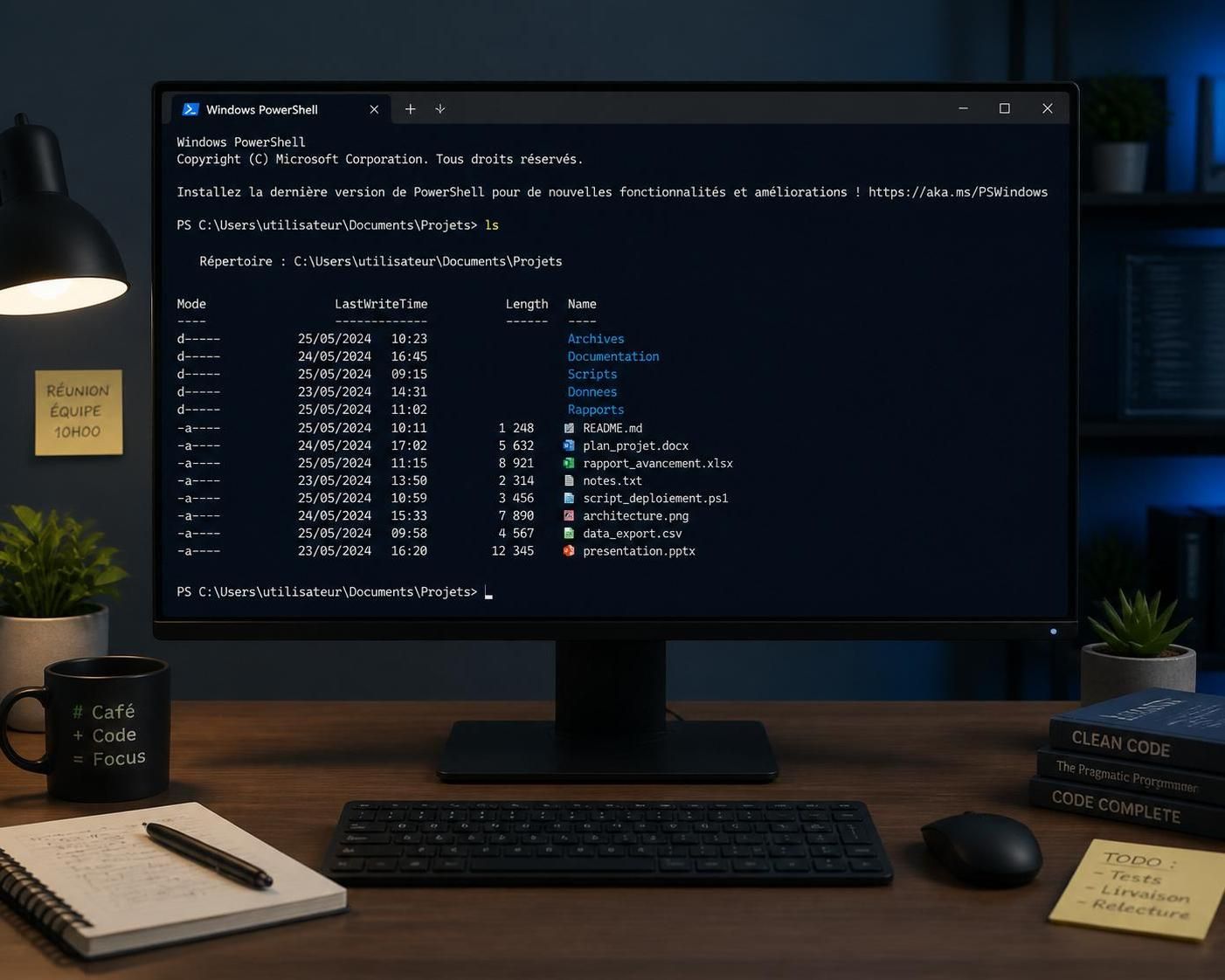
Comprendre les objets retournés par Get-ChildItem pour une gestion fine des fichiers et dossiers
Get-ChildItem renvoie principalement deux types d’objets en fonction du contenu ciblé :
- FileInfo pour les fichiers
- DirectoryInfo pour les dossiers
Ces objets contiennent plusieurs propriétés communes qui permettent d’extraire les informations essentielles :
| Propriété | Description |
|---|---|
| Name | Nom de l’élément |
| FullName | Chemin complet |
| Extension | Extension du fichier (vide pour les dossiers) |
| Exists | Indique si l’élément existe |
| CreationTime | Date de création |
| LastWriteTime | Date de dernière modification |
| LastAccessTime | Date du dernier accès |
| Attributes | Attributs (Hidden, ReadOnly, Directory…) |
| PSIsContainer | Indique si l’objet est un dossier (True) |
Les fichiers disposent également d’attributs spécifiques, facilitant une gestion ciblée :
| Propriété | Description |
|---|---|
| Length | Taille du fichier en octets |
| IsReadOnly | Indique si le fichier est en lecture seule |
| DirectoryName | Dossier parent |
| BaseName | Nom du fichier sans extension |
Du côté dossier, les informations complémentaires aident à naviguer dans la hiérarchie :
| Propriété | Description |
|---|---|
| Parent | Dossier parent |
| Root | Racine du lecteur |
| Exists | Signe si le dossier existe |
Méthodes essentielles accessibles via Get-ChildItem
En plus des propriétés, ces objets intègrent des méthodes pour agir directement sans manipulation externe :
| Méthode | Rôle |
|---|---|
| Delete() | Supprime l’élément ciblé |
| MoveTo() | Déplace l’élément vers un nouvel emplacement |
| Refresh() | Met à jour les informations courantes sur l’objet |
Améliorer la gestion des fichiers avec les paramètres -Directory et -File
Le piège courant avec Get-ChildItem est d’appliquer un filtrage manuel pour exclure les dossiers ou les fichiers. PowerShell a réglé cela avec des paramètres natifs simples et performants :
- -Directory : Liste uniquement les dossiers. Cette approche est non seulement plus lisible mais elle améliore la performance en ciblant directement le type d’objet attendu. Exemples :
Get-ChildItem -DirectoryGet-ChildItem C:Users -Directory- -File : Idéal pour extraire exclusivement les fichiers, éliminant ainsi la nécessité d’appliquer un Where-Object. Exemples :
Get-ChildItem -FileGet-ChildItem C:Logs -File
Cette amélioration native rend les scripts PowerShell non seulement plus propres mais aussi plus rapides à exécuter. Moins de propriétés manipulées, c’est plus de fluidité. Une bonne habitude à intégrer pour éviter des blocages inattendus lors des opérations de masse.
Utilisations pratiques et exemples concrets pour automatiser la gestion de fichiers
Dans la réalité quotidienne d’un administrateur système ou même d’un développeur front-end passionné par la rigueur des environnements, Get-ChildItem se prête à une multitude de cas concrets :
- Lister tous les fichiers .log dans un répertoire précis pour vérifier leurs tailles.
- Supprimer automatiquement des fichiers temporaires dépassant une certaine date.
- Déplacer des éléments entre différentes structures de dossiers avec validation des existences.
- Combiner avec d’autres commandes PowerShell pour extraire des statistiques ou modifier des attributs.
Un scénario classique est de rechercher tous les fichiers plus anciens qu’un certain délai, un cas très fréquent dans le nettoyage automatisé de systèmes, où la ligne :
Get-ChildItem C:Logs -File | Where-Object { $_.LastWriteTime -lt (Get-Date).AddDays(-30) } | Remove-Item
efface les fichiers modifiés il y a plus de 30 jours, sans inclure de dossiers ni provoquer de surcharge inutile.
Résumé rapide des commandes Get-ChildItem essentielles pour une gestion performante
| Commande | Résultat |
|---|---|
| Get-ChildItem | Liste fichiers et dossiers |
| Get-ChildItem -Directory | Liste uniquement les dossiers |
| Get-ChildItem -File | Liste uniquement les fichiers |
Comment filtrer seulement les dossiers avec Get-ChildItem ?
Utilisez le paramètre -Directory pour lister exclusivement les dossiers sans avoir besoin de filtres supplémentaires. Par exemple : Get-ChildItem C:Users -Directory.
Quels types d’objets sont retournés par Get-ChildItem ?
Cette commande retourne des objets FileInfo pour les fichiers et DirectoryInfo pour les dossiers, contenant des propriétés et méthodes facilitant la gestion fine.
Peut-on automatiser la suppression des fichiers anciens ?
Oui, en combinant Get-ChildItem -File avec Where-Object sur la propriété LastWriteTime, on peut cibler et supprimer automatiquement les fichiers dépassant un certain âge.
Pourquoi privilégier -File ou -Directory au lieu de filtres manuels ?
Ces paramètres natifs sont plus rapides, plus lisibles, et évitent des traitements coûteux dans le pipeline, ce qui améliore la performance globale des scripts.
Comment manipuler directement un fichier récupéré par Get-ChildItem ?
Les objets retournés disposent de méthodes comme Delete() pour supprimer ou MoveTo() pour déplacer le fichier sans recourir à des appels externes.





Ping : Create file Windows PowerShell : commandes pour créer fichiers et dossiers facilement - CSS3 Animator
Ping : Maîtriser le switch PowerShell : exemples avancés et astuces