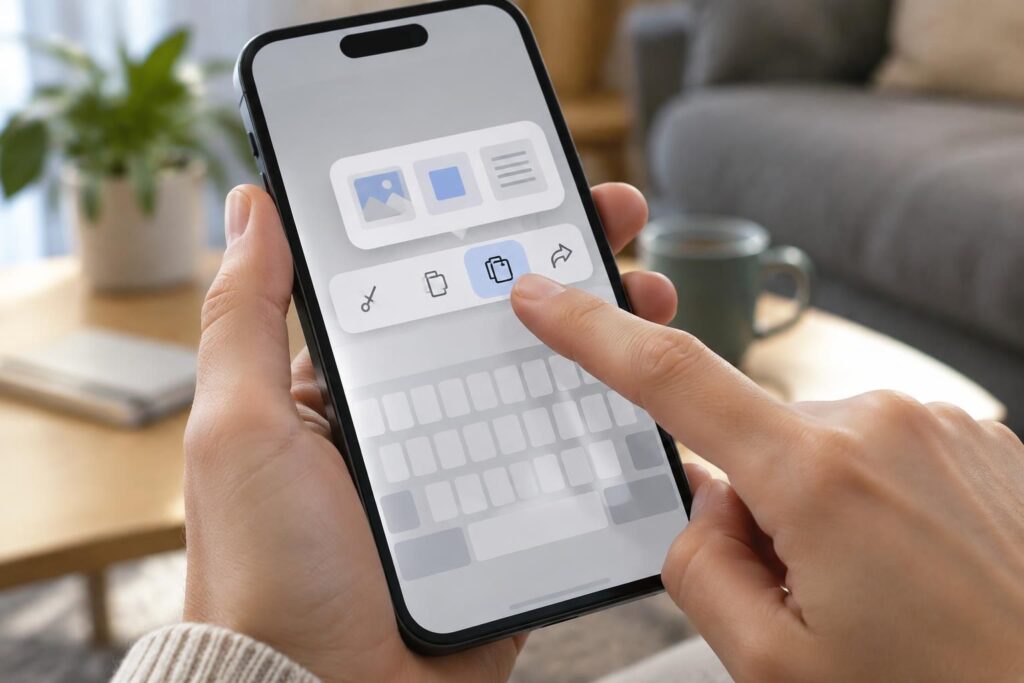
Le presse-papiers est bien présent sur un téléphone, mais rarement sous la forme d’une application à ouvrir. Sur Android, son contenu se consulte souvent depuis le clavier ; sur iPhone, il reste généralement invisible jusqu’au prochain collage. L’endroit à vérifier dépend donc du modèle et du clavier utilisé.
L’article en bref
Le presse-papiers ne ressemble pas toujours à un dossier que l’on peut ouvrir. Repérer le clavier utilisé permet de retrouver un texte copié et de comprendre combien de temps il reste disponible.
- Sur Android : ouvrez le clavier et cherchez l’icône du presse-papiers.
- Sur iPhone : collez le contenu, sans gestionnaire visible intégré.
- Pour l’historique : activez-le dans les paramètres du clavier compatible.
- Pour protéger vos données : évitez de conserver des informations sensibles copiées.
Le bon réflexe : cherchez d’abord dans le clavier actif, pas dans les applications du téléphone.
Où se trouve le presse-papiers sur un téléphone Android ?
Sur la plupart des téléphones Android, le presse-papiers est intégré au clavier plutôt que proposé comme application autonome. Ouvrez une zone de saisie dans une conversation ou une note, puis affichez le clavier : l’icône du presse-papiers peut apparaître dans sa barre d’outils.
Avec Gboard, elle est parfois cachée derrière les quatre petits carrés ou le menu d’outils. Sur certains appareils Samsung, l’accès se trouve également dans la barre supérieure du clavier. L’emplacement exact varie selon la marque, la version d’Android et le clavier sélectionné.
Afficher un texte copié depuis le clavier
Pour vérifier si un élément est disponible, copiez quelques mots, ouvrez une zone de texte, puis touchez l’icône du presse-papiers. Les éléments récents peuvent alors s’afficher sous forme de vignettes ; touchez-en un pour le coller.
Si l’icône n’apparaît pas, ouvrez le menu d’outils du clavier ou vérifiez qu’un texte a bien été copié. Le piège ici : les étapes diffèrent si le téléphone utilise un clavier téléchargé plutôt que celui installé par défaut.
Activer l’historique du presse-papiers
Certains claviers conservent plusieurs éléments copiés pendant une durée limitée. Dans Gboard, l’option du presse-papiers se trouve généralement dans la barre d’outils ; selon la version, un réglage permet d’activer l’enregistrement des éléments récents. Sur Samsung Keyboard, l’accès se fait depuis ses outils ou ses paramètres.
Un historique est pratique pour récupérer une adresse ou une référence copiée quelques minutes plus tôt. Il n’est pas forcément permanent : les éléments épinglés peuvent rester disponibles plus longtemps, tandis que les autres disparaissent après un délai ou lorsque le système les remplace.
Comment retrouver le presse-papiers sur un iPhone ?
Sur iPhone, iOS ne propose pas un historique du presse-papiers intégré que l’on peut ouvrir pour parcourir plusieurs textes copiés. Après avoir copié un élément, ouvrez l’application de destination, maintenez le doigt dans la zone de saisie, puis choisissez « Coller ».
Cette différence surprend souvent les personnes qui passent d’Android à iPhone. Le presse-papiers fonctionne bien, mais son contenu se consulte principalement au moment du collage ; il ne prend pas la forme d’une liste accessible depuis le clavier Apple.
Vérifier qu’un texte copié est toujours disponible
Copiez une phrase ou un lien, puis créez une note de test et utilisez la commande « Coller ». Si le contenu apparaît, il est encore dans le presse-papiers. Copier un nouvel élément le remplace généralement, ce qui explique pourquoi un ancien extrait peut ne plus être récupérable.
Des applications tierces peuvent proposer des fonctions de conservation, mais elles ne transforment pas nécessairement le presse-papiers d’iOS en historique complet. Avant d’y copier des données personnelles, vérifiez leur fonctionnement et les informations qu’elles enregistrent.
Android et iPhone : les différences à connaître
Le nom désigne la même fonction — garder temporairement un élément copié pour le coller ailleurs — mais l’accès dépend du système et du clavier. Ce tableau résume le chemin le plus courant ; les menus peuvent varier selon les mises à jour et les fabricants.
| Téléphone | Où chercher | À retenir |
|---|---|---|
| Android avec Gboard | Barre d’outils du clavier | Historique parfois disponible et réglable dans le clavier. |
| Samsung Galaxy | Outils de Samsung Keyboard | L’accès dépend du clavier sélectionné et de sa version. |
| iPhone | Menu « Coller » dans une application | Pas d’historique intégré consultable comme une liste. |
Pour retrouver une commande précise, commencez par identifier le clavier actif dans les réglages. Sur Android, recherchez « clavier à l’écran » ou « clavier par défaut » dans les paramètres ; sur iPhone, le clavier Apple est généralement utilisé, sauf si un clavier tiers a été ajouté.
Le presse-papiers ne s’ouvre pas : les vérifications utiles
Si rien ne s’affiche, refaites un test simple : sélectionnez un mot dans une page, choisissez « Copier », puis essayez de le coller dans une note. Cela permet de distinguer un problème de copie d’un simple bouton de presse-papiers masqué dans le clavier.
- Vérifiez le clavier actif : le menu et l’icône changent d’un clavier à l’autre.
- Affichez ses outils : cherchez les options masquées dans la barre supérieure.
- Copiez un nouvel élément : l’ancien contenu a pu être remplacé ou effacé.
- Redémarrez l’application : une zone de saisie peut parfois ne pas répondre correctement.
- Évitez les données sensibles : un code ou un mot de passe copié peut rester accessible temporairement.
Le copier-coller entre appareils est une fonction distincte de l’historique local. Si un contenu doit passer du téléphone à un ordinateur, vérifiez les options de synchronisation de vos appareils ; pour un dépannage côté PC, cet article sur l’impact d’une mise à jour Windows donne un contexte utile sur les changements système.
Pour mieux comprendre la différence entre le contenu temporaire du téléphone et les fonctions de copie sur ordinateur, consultez aussi ce point consacré aux effets d’une mise à jour Windows. Sur mobile, toutefois, le premier endroit à examiner reste le clavier ouvert à l’écran.
Questions fréquentes sur le presse-papiers du téléphone
Le presse-papiers est-il une application sur Android ?
En général, non. Il est intégré au système ou au clavier, et son contenu se consulte souvent depuis la barre d’outils du clavier.
Où trouver l’historique du presse-papiers sur iPhone ?
iOS ne propose pas d’historique intégré consultable sous forme de liste. Pour vérifier le contenu actuel, copiez un élément puis utilisez Coller dans une application.
Pourquoi l’icône du presse-papiers n’apparaît-elle pas ?
Elle peut être rangée dans le menu d’outils du clavier, ou le clavier utilisé peut ne pas proposer cette fonction. Vérifiez aussi qu’un élément a bien été copié.
Combien de temps un texte copié reste-t-il disponible ?
Cela dépend du téléphone et du clavier. Les éléments de l’historique peuvent expirer, être remplacés par une nouvelle copie ou rester plus longtemps s’ils sont épinglés.