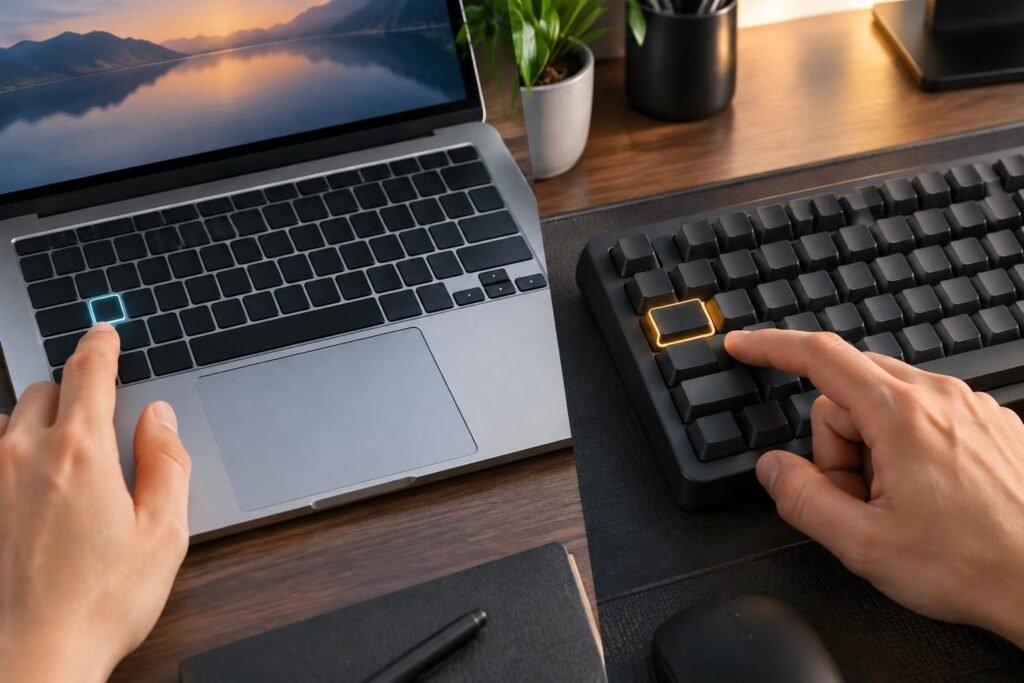
La touche Tab ne sert pas seulement à aligner du texte : elle fait avancer dans un formulaire, un document ou une interface sans quitter le clavier. Sur Mac comme sur PC, quelques raccourcis bien choisis réduisent les clics et rendent le travail plus fluide. Voici comment les utiliser, comprendre leurs différences et adapter les réglages à vos habitudes.
L’article en bref
La touche Tab facilite la navigation et la mise en forme, à condition de connaître le contexte dans lequel elle agit. Les raccourcis varient entre Mac et PC, mais les bons réflexes s’apprennent vite.
- Repérer la touche : Retrouvez Tab sur les claviers Mac et PC et comprenez son symbole.
- Naviguer efficacement : Passez d’un champ à l’autre, puis revenez en arrière sans souris.
- Changer d’application : Utilisez Commande + Tab sur Mac et Alt + Tab sur PC.
- Adapter les réglages : Activez l’accès clavier complet et choisissez une indentation cohérente.
À retenir : quelques raccourcis bien maîtrisés rendent la productivité au clavier plus naturelle.
Où se trouve la touche Tab sur un clavier Mac ou PC ?
Sur la plupart des claviers, la touche Tab se trouve dans la partie gauche, au-dessus de Verr. Maj. Sur un clavier Mac français comme sur un clavier PC AZERTY, elle est placée à gauche de la touche A et porte souvent le symbole ⇥ ou la mention « Tab ».
Son nom vient de la tabulation, une fonction conçue à l’origine pour aligner des colonnes sur les machines à écrire. Aujourd’hui, elle sert aussi à parcourir les champs d’un formulaire, à structurer du texte ou à naviguer dans certaines interfaces. Lina, qui prépare un dossier en ligne, peut ainsi remplir ses coordonnées sans passer constamment du clavier à la souris.
Une touche, plusieurs comportements selon l’application
Dans un navigateur, Tab déplace généralement le focus vers le prochain lien, bouton ou champ interactif. Dans un logiciel de traitement de texte, elle peut insérer une tabulation pour créer un retrait ou aligner du contenu. Le comportement dépend donc de l’application et de l’élément actif, pas uniquement du clavier.
Dans un terminal, Tab peut également compléter un nom de fichier ou une commande. Cette fonction évite les erreurs de saisie : commencez à écrire un chemin, appuyez sur Tab, puis choisissez parmi les propositions si plusieurs résultats correspondent.
Utiliser Tab pour la navigation entre champs et l’indentation du texte
Dans un formulaire web, appuyez sur Tab pour passer au champ suivant, puis sur Maj + Tab pour revenir au précédent. Lorsqu’un bouton ou un lien est sélectionné, la touche Entrée permet généralement de l’activer. Cette navigation entre champs est pratique pour saisir une adresse, remplir une inscription ou parcourir une page sans souris.
Dans un document, la touche peut produire un retrait. Pour aligner des paragraphes ou créer des colonnes, mieux vaut toutefois utiliser les taquets de tabulation ou les outils de mise en page plutôt que d’empiler des espaces : l’alignement restera plus stable si le contenu change.
Raccourcis clavier essentiels sur Mac et PC
| Raccourci | Action habituelle | Utilisation |
|---|---|---|
| Tab | Avancer vers l’élément suivant ou insérer une tabulation | Formulaires, interfaces, documents |
| Maj + Tab | Revenir à l’élément précédent | Navigation inverse et correction |
| Commande + Tab | Basculer entre les applications ouvertes sur Mac | Multitâche sur macOS |
| Alt + Tab | Basculer entre les fenêtres ouvertes sur PC Windows | Multitâche sur Windows |
| Tab dans un terminal | Compléter une commande ou un chemin, selon le terminal | Saisie en ligne de commande |
Le piège ici : Commande + Tab et Alt + Tab ne sont pas interchangeables. Sur Mac, Commande + Tab ouvre le sélecteur d’applications ; sur Windows, c’est Alt + Tab. Une fois la combinaison intégrée, le changement d’outil se fait sans interrompre le rythme de saisie.
Personnalisation du clavier : adapter Tab sur Mac et PC
Sur Mac, Tab ne cible pas toujours tous les boutons et menus avec les réglages par défaut. Pour élargir la navigation, ouvrez les paramètres système et cherchez l’option d’accès complet au clavier ou de navigation au clavier. Son emplacement exact peut varier selon la version de macOS ; la recherche intégrée aux réglages permet de la retrouver rapidement.
Sur Windows, les possibilités dépendent également de l’application et des paramètres d’accessibilité. Dans un navigateur, la touche Tab suit l’ordre de navigation défini par la page. Un focus visible aide à repérer l’élément sélectionné, notamment lorsqu’on utilise le clavier pour remplir un formulaire ou parcourir un site.
Choisir une indentation adaptée
Dans un éditeur de code, Tab peut insérer une tabulation ou un nombre d’espaces défini par le logiciel. Le réglage de la largeur du retrait et la conversion des tabulations en espaces relèvent généralement de l’éditeur, et non du système d’exploitation. Une équipe gagne à adopter une convention commune pour garder le code lisible.
- Dans un formulaire : utilisez Tab pour avancer et Maj + Tab pour revenir.
- Dans un document : réglez les tabulations plutôt que d’aligner avec des espaces.
- Dans un éditeur de code : vérifiez la largeur d’indentation et la convention du projet.
- Dans une application créative : consultez les raccourcis propres au logiciel, car Tab peut masquer des panneaux.
La personnalisation du clavier est utile lorsqu’elle résout un obstacle précis. Avant d’installer un outil tiers, vérifiez les réglages intégrés à macOS, à Windows et à l’application concernée : ils suffisent souvent pour ajuster la navigation.
Les bons réflexes pour gagner en productivité au clavier
Pour ancrer ces gestes, choisissez une tâche quotidienne et réalisez-la au clavier pendant quelques jours : remplir un formulaire, passer d’une application à l’autre ou parcourir un document. Ce fil conducteur rend l’apprentissage concret, sans chercher à mémoriser une longue liste de commandes d’un seul coup.
Si Tab semble ignorer un bouton, vérifiez d’abord le réglage d’accès clavier, puis l’ordre de navigation de l’application. Et si la touche insère un retrait alors que vous vouliez changer de champ, cliquez sur le champ concerné ou vérifiez quel élément a le focus : le contexte détermine l’action.
Comment revenir au champ précédent après avoir appuyé sur Tab ?
Appuyez sur Maj + Tab. Dans la plupart des formulaires et interfaces, cette combinaison déplace la sélection vers l’élément précédent.
Pourquoi Tab ne sélectionne-t-elle pas tous les boutons sur mon Mac ?
L’accès complet au clavier peut être désactivé ou limité. Ouvrez les paramètres système, recherchez l’accès clavier ou la navigation au clavier, puis activez le réglage correspondant.
Quel raccourci permet de changer d’application ?
Sur Mac, utilisez Commande + Tab. Sur un PC Windows, utilisez Alt + Tab pour afficher les fenêtres ouvertes et passer de l’une à l’autre.
Tab insère-t-elle toujours une tabulation dans un document ?
Non. Dans un formulaire ou une interface, elle déplace généralement le focus. Dans un éditeur de texte ou de code, elle peut insérer une tabulation ou des espaces selon les réglages de l’application.




