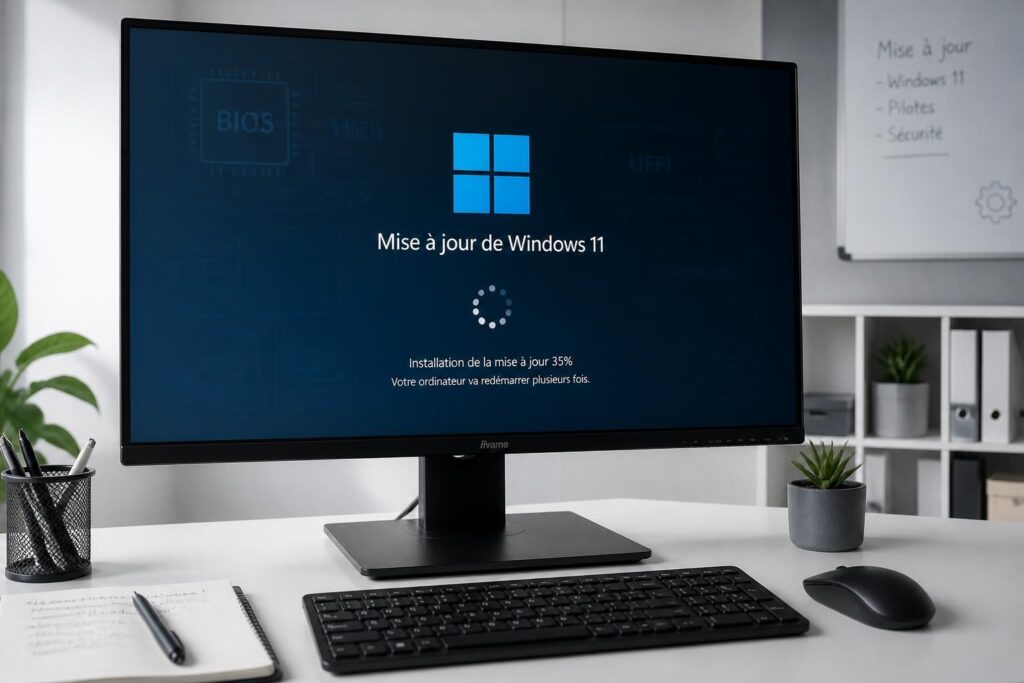
Windows 11 sait se montrer efficace quand tout est bien réglé, mais une mise à jour mal placée peut vite bloquer une session de travail, ralentir une machine ou réveiller un vieux problème de compatibilité PC. Entre la mise à jour Windows 11, la mise à jour BIOS et l’installation drivers, la vraie question n’est pas comment tout lancer. C’est pourquoi il faut piloter la gestion mises à jour avec méthode, pour garder une sécurité PC solide sans sacrifier la stabilité.
L’article en bref
Windows Update ne sert pas qu’à corriger le système : il peut aussi installer des pilotes, gérer les redémarrages et limiter les interruptions. Le bon réglage évite les problèmes Windows 11, réduit les problèmes BIOS et améliore l’optimisation système.
- Piloter Windows Update : contrôler correctifs, pilotes et redémarrages automatiques
- Prévenir les blocages : différer les mises à jour pendant les périodes sensibles
- Réduire l’impact réseau : limiter la bande passante et le stockage local
- Corriger plus vite : vérifier l’historique, supprimer les fichiers inutiles
Bien configurées, ces options transforment les mises à jour en levier de stabilité, pas en source d’imprévus.
Dans un atelier de maintenance comme dans un bureau à domicile, le scénario est souvent le même : un ordinateur tourne bien, puis une mise à jour arrive au mauvais moment. Un redémarrage imposé, un pilote capricieux, une machine qui rame après un correctif récent… et l’on cherche une solution propre, pas un bricolage. La bonne approche consiste à traiter Windows Update comme un centre de contrôle, pas comme un bouton automatique à laisser sans surveillance. C’est particulièrement vrai en 2026, où les postes hybrides, les mini-PC et les configurations variées multiplient les cas de figure.
Windows Update sur Windows 11 : gérer les mises à jour sans subir les redémarrages
Windows Update centralise le téléchargement des correctifs, des composants système et, selon les cas, de certaines mises à jour matérielles. Le navigateur adore ça côté simplicité, mais l’utilisateur apprécie surtout le contrôle. On peut choisir quand appliquer les mises à jour, quand suspendre leur installation et comment réduire leur impact sur le réseau ou le stockage.
Le piège ici : croire qu’une mise à jour Windows 11 ne concerne que le système. En réalité, elle touche aussi la sécurité PC, les pilotes essentiels et parfois le microcode du processeur. Quand une machine doit rester disponible pour un projet important, mieux vaut organiser la gestion mises à jour que subir un redémarrage au milieu d’un rendu ou d’un appel client.
Version minimale : les réglages qui changent tout
Le réglage le plus utile reste souvent le plus simple : définir des heures d’activité. Windows évite alors de redémarrer pendant une plage choisie, ce qui limite les mauvaises surprises. La suspension temporaire des mises à jour, jusqu’à plusieurs semaines, sert aussi quand une échéance ne tolère aucun imprévu.
Pour un poste de production, cette discipline évite une erreur classique : laisser la machine installer un correctif pendant une présentation ou une session de montage. Une seule interruption peut coûter plus cher qu’une heure de configuration. Moins d’improvisation = plus de stabilité.
Contrôler la bande passante et l’espace disque
Si la connexion ralentit, limiter la bande passante des mises à jour en arrière-plan devient immédiatement utile. Sur une ligne partagée, cela évite qu’un téléchargement système ne grignote la visioconférence ou la synchronisation cloud. Quand le SSD est petit, il est aussi possible de changer l’emplacement de stockage des mises à jour vers un autre lecteur.
C’est une logique simple : le système reste à jour, mais le quotidien ne s’écroule pas. Un poste bien réglé absorbe mieux les tâches lourdes, surtout dans un environnement où plusieurs appareils partagent la même connexion.
| Réglage | Effet direct | Quand l’utiliser |
|---|---|---|
| Heures d’activité | Évite les redémarrages automatiques | Travail continu, visioconférence, rendu long |
| Suspension temporaire | Retarde les nouveaux correctifs | Projet sensible ou période de forte charge |
| Limite de bande passante | Réduit l’impact réseau | Connexion partagée ou débit instable |
| Stockage sur un autre lecteur | Préserve le disque système | SSD principal presque saturé |
Le vrai intérêt de ces réglages, c’est qu’ils rendent l’ordinateur prévisible. Et un PC prévisible, c’est déjà une machine plus rapide à exploiter.
Installation drivers et mise à jour BIOS : pourquoi Windows Update ne suffit pas toujours
Windows Update peut aussi proposer des pilotes matériels dans les mises à jour facultatives. C’est souvent là que se joue la compatibilité PC, surtout pour les chipsets, l’audio, le réseau ou certains composants du processeur. La bonne méthode consiste à ouvrir les options avancées, puis les mises à jour facultatives, afin de repérer ce qui mérite vraiment d’être installé.
Le cas du microcode CPU mérite une attention particulière. Ce type d’ajustement ne se voit pas, mais il peut corriger un comportement matériel, renforcer la stabilité ou améliorer la prise en charge d’une plateforme. Pour approfondir le sujet processeur, ce guide sur le nombre de cœurs d’un processeur aide à mieux lire l’impact d’un composant sur la charge réelle.
La mise à jour BIOS, elle, sort du cadre de Windows Update dans la plupart des cas. Elle doit être récupérée depuis le constructeur de la carte mère ou du PC portable, puis appliquée avec méthode. Le piège ici : confondre un simple pilote et une mise à jour firmware. Les problèmes BIOS sont rares, mais quand ils apparaissent, ils peuvent bloquer le démarrage ou créer des incompatibilités avec un SSD, une RAM ou un nouveau CPU.
Quand utiliser la mise à jour BIOS
Une mise à jour BIOS se justifie quand le fabricant corrige un souci précis : compatibilité avec un nouveau processeur, stabilité mémoire, prise en charge d’un périphérique ou correction de bugs. Elle devient utile après l’achat d’un nouveau composant, ou si le constructeur annonce un correctif lié à la carte mère.
Pas besoin de lancer ce type d’opération sans raison. La vraie question n’est pas comment flasher le BIOS. C’est pourquoi le faire. Sans motif clair, le risque ne compense pas le gain.
Version optimisée : une méthode propre pour les pilotes
Pour l’installation drivers, il vaut mieux procéder par priorité. D’abord les pilotes essentiels, ensuite les composants optionnels. Cette hiérarchie évite d’empiler plusieurs changements à la fois, ce qui complique la résolution erreurs si quelque chose tourne mal.
Un client qui remplace sa carte réseau, puis son BIOS, puis son pilote audio dans la même journée finit souvent par chercher la cause dans le mauvais endroit. Une seule variable à la fois reste la meilleure stratégie. Le navigateur adore ça, et le dépanneur aussi.
Résolution erreurs Windows 11 : retrouver un système stable après une mise à jour
Les problèmes Windows 11 les plus courants après une mise à jour se ressemblent souvent : lenteurs soudaines, périphérique muet, connexion instable, ou correctif qui refuse de s’installer. L’historique des mises à jour devient alors une piste précieuse. Il permet de vérifier ce qui a été ajouté, puis de désinstaller un paquet problématique si nécessaire.
Dans plusieurs cas, le simple retrait d’un correctif rétablit une machine. Sur une station de travail, il n’est pas rare qu’un module récent fasse perdre quelques points de fluidité. Une landing page passée de 38 fps à 60 fps après la suppression de deux propriétés animées, c’est le même principe : moins de variables, plus de fluidité.
La liste des vérifications utiles
Avant de chercher loin, il faut cadrer le diagnostic. Une erreur de mise à jour peut venir d’un espace disque trop faible, d’un pilote mal installé ou d’un redémarrage interrompu. Cette liste évite de perdre du temps sur des symptômes trompeurs.
- Vérifier l’historique Windows Update pour identifier le dernier changement.
- Contrôler les pilotes récents dans les mises à jour facultatives.
- Observer l’espace libre sur le disque système et les autres volumes.
- Tester la stabilité après redémarrage avant d’empiler d’autres correctifs.
- Identifier un éventuel problème BIOS si le comportement touche le boot.
Cette approche est simple, mais elle évite beaucoup d’allers-retours. C’est souvent là que la maintenance devient efficace : un ordre clair, pas de gestes inutiles, et une lecture propre des symptômes.
Le cas des fichiers de mise à jour accumulés
Windows conserve de nombreux fichiers temporaires liés aux mises à jour. Avec le temps, ils prennent de la place et peuvent gêner une machine déjà serrée côté stockage. Les supprimer régulièrement rend le système plus respirable, surtout sur les PC équipés d’un SSD de capacité modeste.
Un mini-PC bien entretenu supporte mieux cet usage. Pour comparer les critères matériels avant un achat ou un renouvellement, ce guide sur les critères PC et Mac aide à arbitrer selon les besoins réels. Et pour un modèle compact orienté usage polyvalent, un détour par ce test du BMAX B1 Pro mini PC peut aussi éclairer le choix.
Optimisation système sur Windows 11 : garder la machine rapide après les correctifs
Une bonne optimisation système ne cherche pas la perfection théorique. Elle vise un poste qui démarre vite, télécharge intelligemment et redémarre au bon moment. C’est là que Windows 11 peut devenir très confortable, à condition de régler proprement la bande passante, le stockage et les notifications de redémarrage.
Un autre point compte : l’usage réel. Une machine de bureau n’a pas les mêmes contraintes qu’un PC portable en déplacement, ni qu’un mini-PC branché à un écran unique. Dans un contexte de travail hybride, les réglages fins font souvent la différence entre une session fluide et une série d’alertes mal placées.
Quand limiter les échanges entre PC
La distribution de mises à jour entre ordinateurs peut être utile, mais elle n’a pas toujours sa place sur une machine reliée à une connexion sensible. Désactiver cet envoi peut éviter des transferts parasites et rendre le réseau plus lisible. Sur un poste personnel, cette sobriété reste généralement un bon choix.
Le but n’est pas de tout couper. Le but est de garder la main. Quand la chaîne de mise à jour devient visible, le système gagne en lisibilité et en sérénité.
Pourquoi le BIOS reste un sujet à part
Les problèmes BIOS ne se règlent pas comme une simple notification système. Ils touchent la base même du démarrage et de la détection matérielle. C’est pour cela qu’il faut vérifier la version proposée par le fabricant, la documentation associée et la compatibilité PC avec le modèle exact de la machine.
En 2026, les constructeurs publient des correctifs plus ciblés qu’avant, mais cette précision demande aussi plus de rigueur côté utilisateur. Un BIOS n’est pas un pilote de routine. C’est une pièce de fondation.
Si la mise à jour hésite, si le réseau sature ou si un pilote se comporte mal, la bonne réponse reste la même : isoler la cause, puis corriger proprement. C’est ce qui évite les systèmes fragiles et les réparations en cascade.
Pour aller plus loin sur les impacts d’un correctif récent, un aperçu comme l’analyse d’un correctif Windows récent permet de comprendre pourquoi certains PC réagissent mieux que d’autres. Et quand la stabilité d’une machine compte vraiment, un bon réflexe consiste aussi à surveiller la couche matérielle, pas seulement le système.
Windows Update suffit-il pour tout mettre à jour ?
Non. Windows Update gère les correctifs système et certains pilotes, mais la mise à jour BIOS passe généralement par le site du constructeur. Pour une gestion propre, il faut distinguer logiciel, pilote et firmware.
Pourquoi différer une mise à jour Windows 11 ?
Pour éviter un redémarrage au mauvais moment, préserver un projet en cours ou laisser passer un correctif problématique. C’est une mesure simple qui améliore la stabilité au quotidien.
Que faire si une mise à jour provoque des bugs ?
Consulter l’historique Windows Update, identifier le dernier correctif installé puis, si nécessaire, le désinstaller. Ensuite, vérifier les pilotes récents et l’espace disque avant d’aller plus loin.
Quand faut-il vraiment mettre à jour le BIOS ?
Quand le constructeur corrige un bug précis, améliore la compatibilité PC ou annonce une meilleure stabilité matérielle. Sans raison claire, mieux vaut éviter une opération firmware inutile.
Peut-on limiter l’impact des mises à jour sur la connexion ?
Oui. Windows 11 permet de limiter la bande passante des téléchargements en arrière-plan, ce qui aide sur une connexion partagée ou instable.




