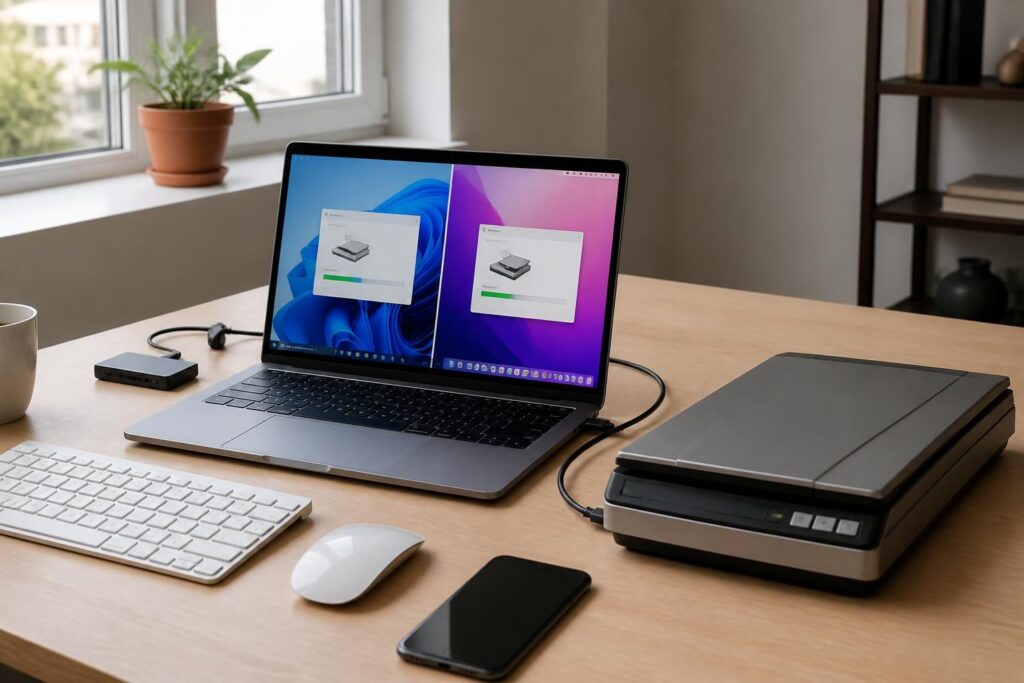
Le Epson Perfection Photo V300 reste un scanner simple à remettre en route, à condition d’installer les bons pilotes Epson dès le départ. Sous Windows comme sur Mac, le vrai enjeu n’est pas de cliquer plus vite, mais de suivre une configuration propre pour éviter les conflits, les périphériques invisibles et les erreurs de détection. On va faire propre : un guide d’installation clair, des étapes utiles, et les bons réflexes pour un téléchargement drivers sans friction.
L’article en bref
Le V300 ne demande pas une usine à gaz, seulement une méthode nette et des fichiers compatibles. Le bon support technique et une installation ordonnée font la différence entre un scanner opérationnel et une machine qui dort sur le bureau.
- Compatibilité système : choisir le bon fichier selon Windows ou Mac
- Installation sans conflit : supprimer les anciens pilotes avant de repartir
- Réglages utiles : vérifier la détection, puis tester une numérisation
- Bonnes pratiques : garder les utilitaires Epson à jour pour éviter les blocages
Avec la bonne méthode, l’Epson Perfection Photo V300 retrouve vite une installation stable et exploitable.
Le cas est classique : un scanner acheté pour archiver des photos, récupérer des diapositives ou numériser des documents familiaux, puis laissé de côté pendant des années. Au moment de le reconnecter, le système d’exploitation a changé, les anciens composants ne sont plus adaptés, et la page de support technique affiche plusieurs versions selon la plateforme. C’est là que la méthode compte. Un téléchargement au hasard suffit souvent à installer un mauvais module, ou à laisser un ancien service Epson en arrière-plan. Le navigateur adore ça quand tout est clair ; le système aussi. Résultat attendu : un V300 reconnu rapidement, des pilotes Epson cohérents, et une application de numérisation qui démarre sans détour. Le piège ici : confondre le bon fichier pour Windows avec celui prévu pour Mac. La vraie question n’est pas comment télécharger plus vite. C’est pourquoi choisir la version exacte du logiciel dès le départ.
À retenir avant de commencer :
- Vérifier l’édition exacte de Windows ou la version de macOS
- Identifier le produit comme Epson Perfection Photo V300
- Éviter les vieux utilitaires encore installés sur l’ordinateur
- Préparer le câble USB avant la phase de configuration
Où trouver le téléchargement drivers Epson Perfection Photo V300
La source la plus fiable reste la page officielle dédiée au modèle, généralement présentée sous des libellés proches de Drivers and Downloads ou Support. Sur les pages d’assistance, Epson précise souvent qu’il faut choisir manuellement le système d’exploitation pour n’afficher que les fichiers compatibles. C’est essentiel, surtout en 2026 où les variantes de Windows et les versions récentes de macOS n’acceptent pas les mêmes composants. Pour un poste propre, mieux vaut éviter les portails tiers qui empilent des archives imprécises ou des outils obsolètes. Un téléchargement drivers direct depuis l’assistance officielle limite les surprises et les pertes de temps.
Le plus efficace consiste à repérer la mention du modèle, puis à sélectionner le système exact avant de récupérer le package principal et, si nécessaire, les utilitaires associés. Sur certaines machines, l’installation du pilote du scanner suffit ; dans d’autres cas, il faut aussi installer Epson Scan, Event Manager ou un composant ICA sur Mac. Si l’objectif est d’obtenir une numérisation stable plutôt qu’une simple détection USB, il ne faut pas négliger ces modules. Moins de propriétés = plus de fluidité : le même principe vaut ici, avec moins de composants mais les bons.
Version minimale pour Windows
Sous Windows, l’installation la plus simple repose sur le pilote principal du V300 et, selon le besoin, sur l’utilitaire de numérisation Epson. Le système peut reconnaître le périphérique trop tôt ; dans ce cas, il installe parfois un pilote générique qui bloque les fonctions avancées. Le bon réflexe consiste à télécharger le package Epson avant de brancher l’appareil, puis à lancer la configuration dans l’ordre prévu. Si votre animation lag, regardez ici : sur PC, une mauvaise séquence d’installation crée souvent le même effet de blocage qu’un chargement mal pensé dans une interface.
Quand un ancien pilote est déjà présent, le plus propre est de le supprimer avant de repartir. Epson fournit un Uninstall Center pensé pour retirer plusieurs logiciels du constructeur, dont le pilote d’impression, Epson Scan, ICA Driver, Event Manager ou Epson Connect Setup Tool. Le piège ici : ce désinstalleur ne gère pas tous les anciens utilitaires, notamment ceux installés différemment. Dans ce cas, il faut les supprimer manuellement. Cette étape évite les doublons et les conflits qui empêchent le scanner d’apparaître correctement. C’est le genre de détail invisible qui change tout.
Version minimale pour Mac
Sur Mac, la logique reste proche, mais le système vérifie plus strictement la compatibilité des composants. Epson recommande de choisir la version adaptée au macOS en place, puis d’installer les modules nécessaires pour la capture d’image et la communication avec le périphérique. Si l’ordinateur a déjà connu un autre scanner Epson, un nettoyage préalable est souvent plus sûr. Les anciennes préférences peuvent rester dans le système et perturber la détection. Pas besoin de JavaScript pour ça, juste une installation propre et un redémarrage au bon moment.
Pour un usage courant, le schéma gagnant est simple : téléchargement, installation, branchement, test. Si le V300 est destiné à archiver des photos de famille ou des négatifs, un essai avec plusieurs profils de résolution permet de vérifier que tout répond bien. Une station bien réglée doit lancer la numérisation sans délai suspect, avec une interface stable et une prévisualisation nette. Le navigateur adore ça, et le système aussi : un flux clair, sans surcharge inutile.
Guide d’installation des drivers sur Windows et Mac, étape par étape
La méthode la plus fiable reste de partir du fichier exact correspondant à l’ordinateur, puis de suivre la séquence proposée par Epson sans improviser. Sur un poste récent, l’installation prend généralement peu de temps, mais elle dépend surtout de l’ordre des actions. Une fois le téléchargement terminé, il faut laisser le programme copier les éléments nécessaires, accepter les demandes du système, puis connecter le scanner au moment indiqué. C’est là que beaucoup d’utilisateurs inversent les étapes et déclenchent un souci de détection. Si ça saccade, c’est que c’est mal pensé.
Pour éviter cela, la liste suivante reste efficace :
- Vérifier le modèle exact du périphérique
- Sélectionner Windows ou Mac selon l’ordinateur
- Lancer le fichier d’installation téléchargé
- Attendre la fin de la copie des composants
- Brancher le scanner quand l’installateur le demande
- Redémarrer si le système le propose
- Effectuer un test de numérisation
Cette approche paraît simple, mais elle évite la majorité des blocages. Une agence qui numérise des visuels clients, par exemple, gagne du temps quand tous les postes suivent le même protocole. Un technicien a un jour remplacé plusieurs manipulations inutiles par ce déroulé minimal : le résultat a été immédiat, avec moins d’appels au support et une reprise plus rapide. La vraie question n’est pas combien d’options existent, mais combien sont vraiment utiles.
Tableau de repérage rapide selon l’usage
Quand l’installation sert à un besoin précis, il est utile de distinguer le rôle de chaque composant. Le tableau ci-dessous aide à comprendre quoi garder, quoi tester et pourquoi.
| Composant | Utilité | Quand l’installer |
|---|---|---|
| Pilote principal | Assure la communication entre l’ordinateur et le scanner | Indispensable dans tous les cas |
| Epson Scan | Permet de lancer et paramétrer la numérisation | Quand l’interface de scan est nécessaire |
| ICA Driver | Optimise l’intégration sur Mac | Sur macOS, pour les applications compatibles |
| Event Manager | Gère certains raccourcis et actions liées au périphérique | Si des boutons ou automatismes sont utilisés |
| Uninstall Center | Supprime plusieurs logiciels Epson installés proprement | Avant une réinstallation ou après un conflit |
Dans la pratique, mieux vaut installer peu de choses mais choisir juste. Un poste qui n’utilise que le pilote principal et l’outil de scan est souvent plus stable qu’une machine saturée d’utilitaires inutiles. Moins de couches, moins de risques, et un rendu plus fluide. Le principe reste le même sur un MacBook récent ou sur un PC familial : la simplicité avant la complexité.
Support technique Epson et dépannage quand le V300 ne répond pas
Si le Epson Perfection Photo V300 n’apparaît pas après l’installation, il faut vérifier trois points dans l’ordre : le bon système d’exploitation, la présence d’un ancien pilote, puis la connexion USB. Les pages d’assistance Epson demandent souvent de sélectionner le système avant d’afficher les téléchargements compatibles, et cette étape résout déjà beaucoup de cas. Quand le périphérique reste muet, le problème vient souvent d’un conflit logiciel plus que du matériel. Une simple réinstallation propre peut suffire à remettre le tout en ligne.
Le support technique Epson met aussi en avant le numéro de série du produit, généralement indiqué au dos de l’appareil, utile lors d’une demande d’aide. Pour les pièces, encres ou accessoires d’origine, Epson renvoie vers ses revendeurs agréés et ses points de vente en ligne. Dans un contexte domestique, cela évite les achats incompatibles et les mauvaises références. Un scanner bien installé, mais mal accompagné par les bons accessoires, finit vite sous-utilisé. La fiabilité se joue aussi sur ces détails.
Quand lancer une réinstallation complète
Une réinstallation devient pertinente si le scanner était déjà branché avant l’installation, si un ancien poste a laissé des traces, ou si l’ordinateur a changé de version majeure. Dans ce cas, désinstaller les composants Epson disponibles via le bon outil, puis repartir avec une version fraîche, reste la stratégie la plus nette. Sur les logiciels retirés manuellement, il faut parfois vider la corbeille ou supprimer les fichiers résiduels selon la méthode prévue. C’est moins spectaculaire qu’un correctif miracle, mais bien plus efficace.
Un cas fréquent : une photo retouchée à partir d’une numérisation propre dépend souvent de quelques secondes gagnées sur la configuration initiale. Un système stable permet ensuite de traiter les images sans refaire les réglages à chaque session. C’est exactement ce qu’on attend d’un périphérique de production légère : qu’il fonctionne sans bruit. Si votre configuration lag, regardez ici ; le plus souvent, la solution est dans la propreté de l’installation, pas dans la complexité.
Pour aller plus loin, Epson propose aussi des ressources d’aide selon les régions, avec guides, logiciels, documents et conseils adaptés. Sur certaines pages, l’éditeur précise qu’il faut choisir le système avant le téléchargement, car les fichiers ne sont pas proposés sur mobile. Cette logique reste cohérente : le bon fichier au bon moment, sur le bon appareil. Dans un atelier photo ou un bureau partagé, c’est souvent ce qui sépare un scanner prêt à l’emploi d’un périphérique oublié.
Comment installer les pilotes Epson du V300 sur Windows ?
Il faut télécharger le fichier compatible avec la version de Windows, lancer l’installateur, puis connecter le scanner au moment demandé. En cas de conflit, supprimer les anciens composants Epson avant de recommencer.
Quelle est la bonne méthode sur Mac ?
Sur Mac, il faut choisir la version correspondant au macOS utilisé, installer les modules nécessaires puis vérifier la détection dans l’application de numérisation. Un redémarrage peut être utile après l’installation.
Pourquoi le scanner n’est-il pas reconnu après installation ?
Le plus souvent, le système a gardé un ancien pilote, le mauvais fichier a été choisi, ou le branchement USB a été fait trop tôt. Une réinstallation propre règle la plupart des cas.
À quoi sert l’Uninstall Center Epson ?
Cet outil sert à supprimer proprement plusieurs logiciels Epson, comme le pilote principal, Epson Scan ou Event Manager. Il aide à repartir sur une base saine avant une nouvelle installation.
Faut-il installer tous les utilitaires Epson ?
Non. Le meilleur choix dépend de l’usage. Pour une configuration simple, le pilote principal et l’outil de scan suffisent souvent. Ajouter des modules n’est utile que si une fonction précise en dépend.




