
Dans l’univers du développement, la performance de l’éditeur de code influe directement sur la productivité et l’expérience utilisateur. Visual Studio Code (VSCode) se démarque par sa rapidité, sa légèreté et sa capacité de personnalisation grâce à une configuration fine, des extensions ciblées et une gestion efficace des raccourcis clavier. Passer VSCode en français simplifie la prise en main et optimise le flux de travail pour les développeurs francophones, tout en conservant l’accès à un écosystème riche et puissant.
L’article en bref
Découvrez comment adapter Visual Studio Code en français pour profiter d’un environnement de développement agile, performant et intuitif.
- Personnalisation accessible : Configurer VSCode en français simplifie l’usage quotidien.
- Extensions essentielles : Sélectionner les plugins adaptés pour un workflow optimisé.
- Prise en main rapide : Utilisation des raccourcis clavier pour gagner en efficacité.
- Optimisation des paramètres : Ajuster les réglages pour un éditeur fluide et réactif.
Une configuration bien pensée améliore nettement la fluidité et la qualité de codage avec VSCode.
Configurer VSCode en français pour une interface plus naturelle
La première étape pour rendre VSCode plus accessible aux développeurs francophones est de modifier la langue de l’interface. Pas besoin d’extensions complexes : VSCode propose un pack de langue officiel qui permet de basculer d’un clic. Ce réglage facilite la compréhension des menus et des messages d’erreur, essentiels pour un flux de travail fluide et sans confusion.
Pour mettre en français, il suffit d’installer le pack de langue via la marketplace interne. Ensuite, un redémarrage de l’éditeur est nécessaire pour appliquer les modifications. Ce changement réduit le risque d’erreurs liées à la compréhension des termes techniques et simplifie la prise en main pour les débutants et les professionnels.
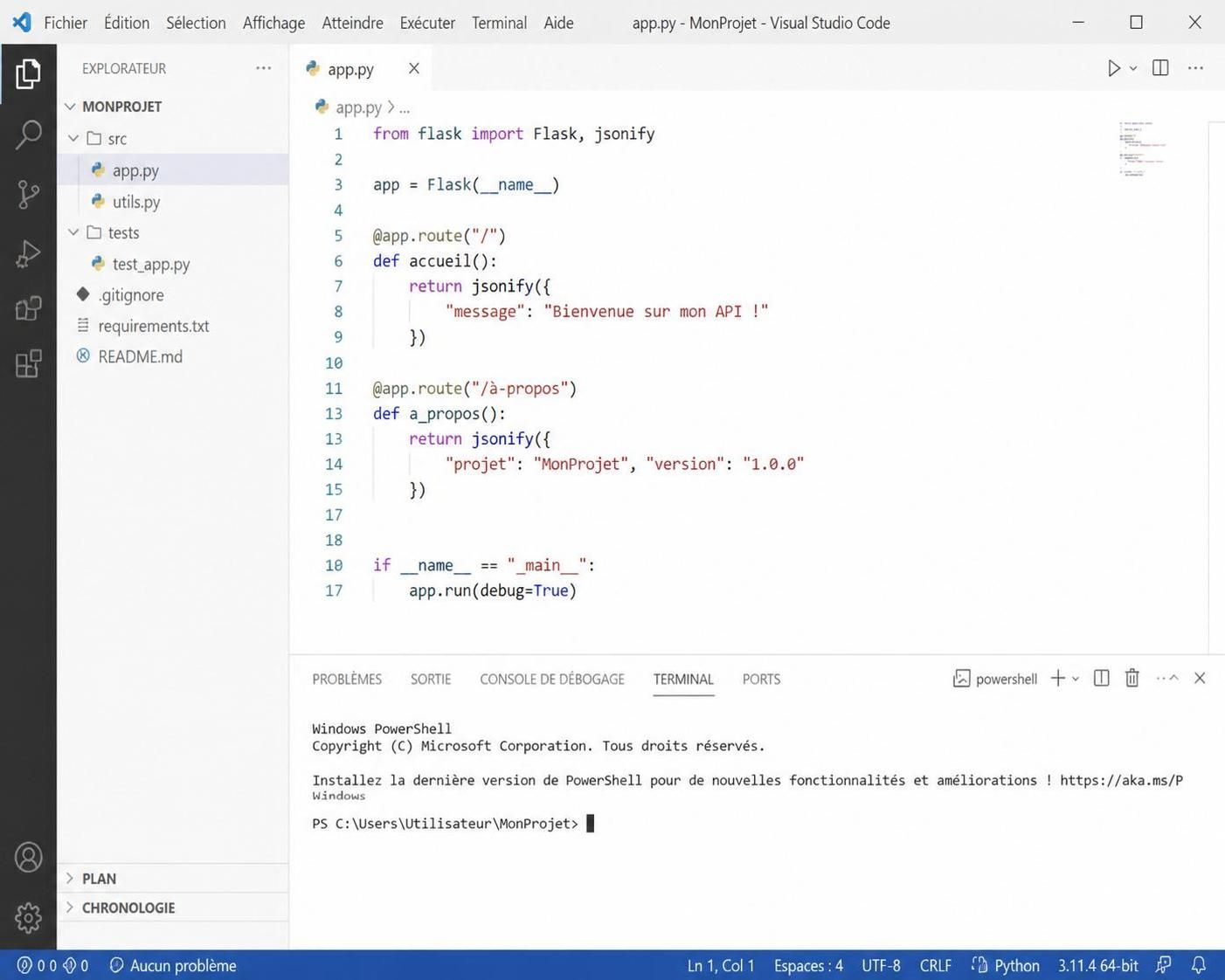
Liste rapide des étapes pour passer VSCode en français :
- Ouvrir la palette de commandes (Ctrl+Maj+P ou Cmd+Maj+P).
- Taper “configurer la langue” et sélectionner “Configurer la langue d’affichage”.
- Choisir “français” dans la liste des langues disponibles.
- Redémarrer VSCode pour appliquer la langue française.
Extensions incontournables pour une expérience VSCode enrichie et fluide
Opter pour les bonnes extensions est la clé d’une configuration VSCode optimale. Il s’agit de choisir celles qui allient légèreté et utilité, sans transformer l’éditeur en usine à gaz JavaScript. Il faut privilégier les extensions qui ajoutent réellement de la valeur : gestion améliorée du code, débogage performant, intégration Git, et support avancé pour les langages utilisés.
En 2026, quelques extensions se sont détachées comme indispensables dans la communauté front-end, particulièrement pour le développement web et Python. Par exemple, l’extension officielle Python, avec IntelliSense et linting, facilite grandement la détection d’erreurs et l’écriture rapide du code propre, tout en conservant des performances élevées.
| Extension | Fonctionnalité principale | Impact sur la performance |
|---|---|---|
| Python | Support complet du langage Python : débogage, code intelligence | Optimisé, peu gourmand en ressources |
| GitLens | Amélioration de l’intégration Git avec annotations dans le code | Modéré, à utiliser selon les besoins |
| Prettier | Formatage automatique du code pour cohérence | Excellent, s’exécute en tâche de fond avec peu d’impact |
| Live Server | Lance un serveur local pour prévisualiser les projets en direct | Léger et très apprécié pour le développement web |
Personnaliser les paramètres utilisateur pour une configuration sur mesure
Les réglages par défaut de VSCode ne conviennent pas toujours aux préférences individuelles. Ajuster la taille de police, le thème ou la gestion de l’auto-enregistrement améliore notablement le confort de lecture et la réactivité de l’éditeur. Il faut souvent enchainer plusieurs ajustements pour trouver le bon équilibre.
Le bouton “Manage” en bas à gauche ouvre les paramètres utilisateur, où chaque développeur peut ajuster la configuration. Une pratique recommandée est d’augmenter légèrement la taille de la police, facilitant la lecture, ou de choisir un thème sombre pour limiter la fatigue visuelle et améliorer le focus.
Ces personnalisations sont encore plus efficaces lorsqu’elles sont combinées avec des raccourcis clavier adaptés, qui réduisent les interruptions du flux de travail.
Paramètres essentiels à ajuster pour booster l’efficacité :
- Editor: Font Size : augmentation de la taille de police pour un meilleur confort.
- Workbench: Color Theme : sélection du thème clair ou sombre selon l’environnement.
- Files: Auto Save : activation pour sauvegarder automatiquement les modifications.
- Editor: Tab Size : adaptation pour correspondre aux standards de l’équipe ou du projet.
Raccourcis clavier : donner du rythme à votre codage avec VSCode
Apprendre et maîtriser les raccourcis clavier est un levier puissant pour accélérer la navigation et l’édition dans VSCode. Chaque commande accessible sans souris améliore la fluidité et la concentration. La palette de commandes, ouverte via Ctrl+Maj+P (ou Cmd+Maj+P), devient alors une alliée précieuse pour exécuter n’importe quelle action rapidement.
Plusieurs raccourcis de base, comme ouvrir un nouveau fichier, fermer tous les éditeurs ou basculer entre les terminaux, sont indispensables. Ils évitent les allers-retours inutiles avec la souris et réduisent la latence dans l’interaction avec l’éditeur.
- Ctrl+P : Recherche rapide de fichiers dans le projet.
- Ctrl+Shift+P : Palette de commandes pour toutes les actions.
- Ctrl+B : Basculer l’explorateur de fichiers.
- Ctrl+Shift+N : Ouvrir une nouvelle fenêtre VSCode.
- Ctrl+F : Recherche dans le fichier ouvert.
Débogage et optimisation : garder VSCode performant
Un piège courant est d’utiliser trop d’extensions non optimisées ou de modifier des paramètres qui alourdissent l’édition. Limiter le nombre d’extensions actives, préférer des animations CSS versus JavaScript pour les animations dans l’interface, et maintenir un paramétrage simple contribuent à une expérience agile.
Pour le débogage, VSCode intègre un tableau de bord performant, avec gestion des points d’arrêt, inspection variable et navigation pas à pas, sans nécessité d’outils externes lourds. Le recours au GPU est optimisé à travers le render hardware accéléré, garantissant un affichage fluide et un rendu à 60fps.
Comment changer la langue de VSCode en français ?
Utilisez la palette de commandes (Ctrl+Maj+P), tapez ‘configurer la langue’, puis sélectionnez ‘français’ et redémarrez l’éditeur.
Quelles extensions sont indispensables pour coder en Python ?
L’extension Python officielle offre IntelliSense, débogage et linting, essentielle pour un développement fluide en Python.
Comment améliorer la performance de VSCode ?
Limiter les extensions inutiles, privilégier les réglages simples et monitorer la consommation des ressources système permettent d’optimiser VSCode.
Quels sont les raccourcis clavier de base à connaître ?
Parmi les plus utiles : Ctrl+P (recherche fichiers), Ctrl+Shift+P (palette de commandes), Ctrl+B (explorateur), Ctrl+F (recherche dans fichier).
Peut-on personnaliser l’apparence de VSCode ?
Oui, grâce aux thèmes disponibles dans la marketplace, et la possibilité d’ajuster la taille de police, le coloris et les espaces de tabulation dans les paramètres utilisateur.




