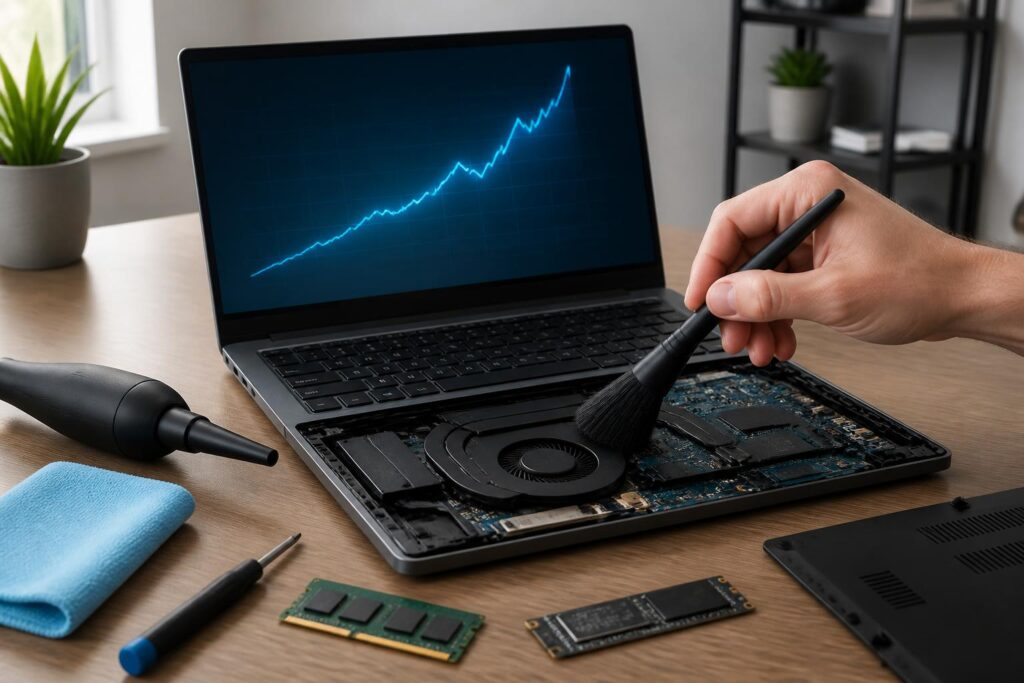
La mémoire vive (RAM) joue un rôle crucial dans la fluidité d’un ordinateur. Trop sollicitée, elle peut ralentir dramatiquement le système, affectant la rapidité et la réactivité des applications. Nettoyer la RAM régulièrement devient alors indispensable pour booster les performances du PC sans forcément investir dans du matériel supplémentaire. Des astuces simples, notamment fermer les programmes inutiles ou désactiver certains services en arrière-plan, permettent d’optimiser efficacement la gestion mémoire du système. Ce guide détaille les méthodes les plus accessibles et pertinentes pour désencombrer la RAM et améliorer la vitesse de votre ordinateur.
L’article en bref
Optimiser sa mémoire vive est essentiel pour un PC performant. Ce guide expose des solutions simples pour nettoyer la RAM, accélérer le système et prolonger la durée de vie de votre machine.
- Fermer les applications inutiles : repérer et stopper les logiciels gourmands en RAM pour libérer de la mémoire.
- Configurer la mémoire virtuelle : ajuster cette extension disque pour optimiser l’usage efficace de la RAM.
- Désactiver les services et effets superflus : alléger les processus d’arrière-plan et optimiser les options visuelles Windows.
- Utiliser des logiciels spécialisés : choisir des outils comme CCleaner ou Mem Reduct pour un nettoyage automatisé et ciblé.
Appliquer ces recommandations simples améliore la gestion mémoire PC et garantit une performance informatique durable.
Fermer les programmes inutiles pour désencombrer la RAM et booster performances PC
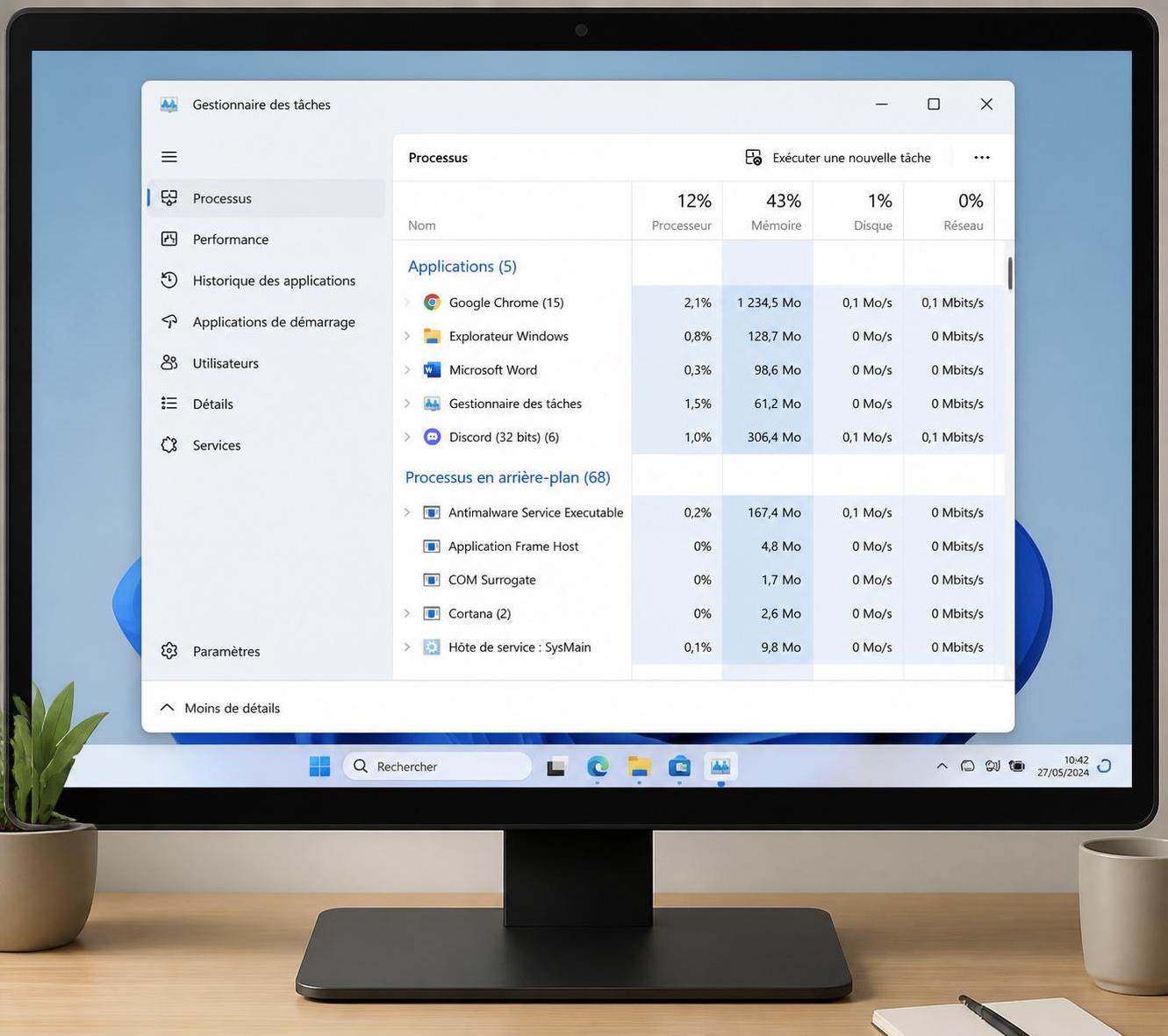
Un piège courant est de laisser ouverts de nombreux programmes sans s’en rendre compte. Chaque application, même réduite, consomme une part précieuse de la mémoire vive. Leur accumulation crée une surcharge qui ralentit drastiquement le système. Pour améliorer vitesse ordinateur, il faut alors cibler les logiciels les plus gourmands en RAM via le Gestionnaire des tâches (Ctrl + Maj + Échap). Cette interface fournit une vue détaillée de l’utilisation de la mémoire par chaque processus en temps réel.
Par exemple, vous pouvez observer qu’un navigateur avec plusieurs onglets ouverts ou un logiciel de montage comme Photoshop continuent d’occuper beaucoup de mémoire même sans interaction directe. Fermer ces applications libère instantanément de la mémoire vive, ce qui accélère PC et réduit les risques de bug ou de freeze. C’est une étape pratique et immédiate pour optimiser mémoire vive sans intervention technique poussée.
Éliminer les processus en arrière-plan avec Msconfig
Au-delà des applications visibles, certains services d’arrière-plan peuvent consommer inutilement de la RAM. L’utilitaire Msconfig permet de revoir finement ces services Windows afin de désactiver ceux qui sont superflus. Tapez Ctrl + R, saisissez msconfig et validez pour accéder à cet outil. Sous l’onglet Services, décochez uniquement ce que vous identifiez clairement comme non essentiel, car la désactivation de services critiques peut compromettre le bon fonctionnement du système.
La règle est simple : privilégier la sobriété de la gestion mémoire PC. Une fois les modifications enregistrées et l’ordinateur redémarré, vous noterez une meilleure réactivité due à la désactivation des tâches cachées qui freinaient la RAM. Cette méthode allège la charge permanente sur la mémoire vive et participe à accélérer PC sur le long terme.
Configurer la mémoire virtuelle pour prolonger et optimiser les ressources RAM
La mémoire virtuelle agit comme une extension de votre RAM sur le disque dur. Windows gère cette mémoire par défaut, mais il est possible de configurer sa taille pour mieux correspondre à votre usage et éviter les ralentissements. En effet, la mémoire virtuelle est bien plus lente que la RAM physique, mais bien paramétrée, elle évite les blocages lorsque la RAM est saturée.
Pour ajuster ce paramètre, rendez-vous dans les propriétés système avancées, section performance, puis dans les options de mémoire virtuelle. Définissez une taille personnalisée en fonction de la capacité de votre disque et de la quantité de RAM installée : un minimum égal à la taille de la RAM et un maximum deux fois supérieur sont souvent recommandés.
Réduire les effets visuels Windows pour une meilleure fluidité
Les animations et effets visuels de Windows sont souvent négligés en matière de performance informatique. Pourtant, ces fonctionnalités peuvent peser lourdement sur la RAM. Pour améliorer vitesse ordinateur, accédez aux paramètres système puis Performance Options, choisissez « Ajuster afin d’obtenir les meilleures performances » pour désactiver toutes les animations non indispensables. Vous pouvez ensuite réactiver individuellement les effets essentiels pour conserver une interface agréable sans surcharge.
Le rôle des logiciels d’optimisation pour nettoyer RAM efficacement
Plusieurs outils gratuits comme CCleaner ou Mem Reduct offrent une gestion simplifiée de la mémoire. Ils ferment automatiquement les processus inutiles, nettoient les fichiers temporaires et optimisent les paramètres en arrière-plan.
Ces logiciels complètent l’approche manuelle en automatisant les routines d’entretien sans risquer de désactiver un service important, ce qui rend le nettoyage RAM accessible à tous. Une utilisation régulière permet de rappeler au système de libérer la mémoire vive encombrée et de booster performances PC sans effort.
Liste des étapes essentielles pour désencombrer la RAM efficacement
- Fermer programmes inutiles via gestionnaire des tâches.
- Désactiver services superflus avec Msconfig.
- Configurer mémoire virtuelle pour éviter saturations.
- Réduire effets visuels pour alléger la charge mémoire.
- Utiliser outils tiers pour un nettoyage automatique.
Tableau comparatif des avantages et inconvénients des méthodes pour optimiser mémoire vive
| Méthode | Avantages | Inconvénients | Impact sur performances |
|---|---|---|---|
| Fermeture des programmes inutiles | Simple, immédiat, sans outil supplémentaire | Nécessite une surveillance régulière | Élevé, soulage rapidement la RAM |
| Désactivation des services avec Msconfig | Allège la charge permanente en mémoire | Risque de désactiver un service critique | Moyen à élevé selon les services désactivés |
| Configuration de la mémoire virtuelle | Permet un débordement contrôlé de la RAM | Moins performante que la RAM physique | Moyen, évite les ralentissements |
| Réduction des effets visuels | Améliore la fluidité visuelle et libère de la RAM | Interface moins agréable visuellement | Moyen |
| Utilisation de logiciels spécialisés | Automatisation, sécurité, gain de temps | Nécessite un choix réfléchi d’outils fiables | Variable selon l’outil |
Comment savoir quels programmes consomment le plus de RAM ?
Utilisez le Gestionnaire des tâches (Ctrl + Maj + Échap) sous Windows ou le Moniteur d’activité sous macOS pour identifier les applications gourmandes en mémoire.
Faut-il désactiver tous les services avec Msconfig pour optimiser la RAM ?
Non, il faut uniquement désactiver les services identifiés comme non essentiels pour éviter tout dysfonctionnement système.
La mémoire virtuelle peut-elle remplacer la RAM physique ?
Non, la mémoire virtuelle est plus lente et ne remplace pas la RAM, mais elle aide à gérer les pics d’utilisation en étendant temporairement la mémoire.
Quels outils recommandés pour nettoyer la RAM ?
Des logiciels comme CCleaner ou Mem Reduct sont efficaces pour un nettoyage automatique et sécurisé de la mémoire vive.
Est-ce que réduire les effets visuels ralentit l’ordinateur ?
Non, au contraire, cela réduit la charge sur la RAM et le processeur, ce qui accélère globalement les performances.