
PowerShell s’impose comme un pilier incontournable dans l’automatisation et l’optimisation des tâches système. Parmi ses commandes essentielles, echo s’avère un outil simple mais puissant pour afficher du contenu dans la console. Appréhender son fonctionnement, ses alias et son intégration dans les scripts permet une programmation plus fluide et une meilleure maîtrise des flux de données. À travers ce focus, découvrez comment exploiter cette commande pour rendre vos scripts plus lisibles, efficaces, et éviter les écueils courants liés à l’affichage.
L’article en bref
Maîtriser la commande echo en PowerShell facilite grandement la création et la gestion des scripts, en simplifiant l’affichage et le suivi des données dans la console.
- Fondamentaux d’echo : Comprendre son rôle d’alias pour Write-Output
- Intégration dans les scripts : Simplifier l’affichage sans complexité inutile
- Optimisation : Utiliser echo pour améliorer le flux des données en console
- Conseils pratiques : Éviter les pièges liés aux redirections et aux sorties invisibles
Une maîtrise fine de echo favorise des scripts plus propres et une meilleure expérience utilisateur lors de la programmation PowerShell.
Comprendre l’alias echo en PowerShell et son utilité pour le scripting
Dans l’écosystème PowerShell, echo n’est pas une commande isolée mais un alias de Write-Output. Cette subtilité, bien que discrète, est fondamentale. Write-Output envoie des objets dans le flux de sortie, ce qui permet leur manipulation via le pipeline ou la redirection dans des fichiers. C’est ce que l’on appelle la programmation fluide, où chaque élément peut être capturé et traité, évitant des erreurs fréquentes liées à l’utilisation du classique echo en bash ou CMD.
Le piège ici : confondre echo avec Write-Host, qui, lui, écrit directement dans la console sans passer par le pipeline. Pour optimiser vos scripts et garantir leur exploitabilité dans des flux complexes, préférez echo à Write-Host chaque fois que l’objectif est de transmettre des données, et non de simplement afficher un message statique.
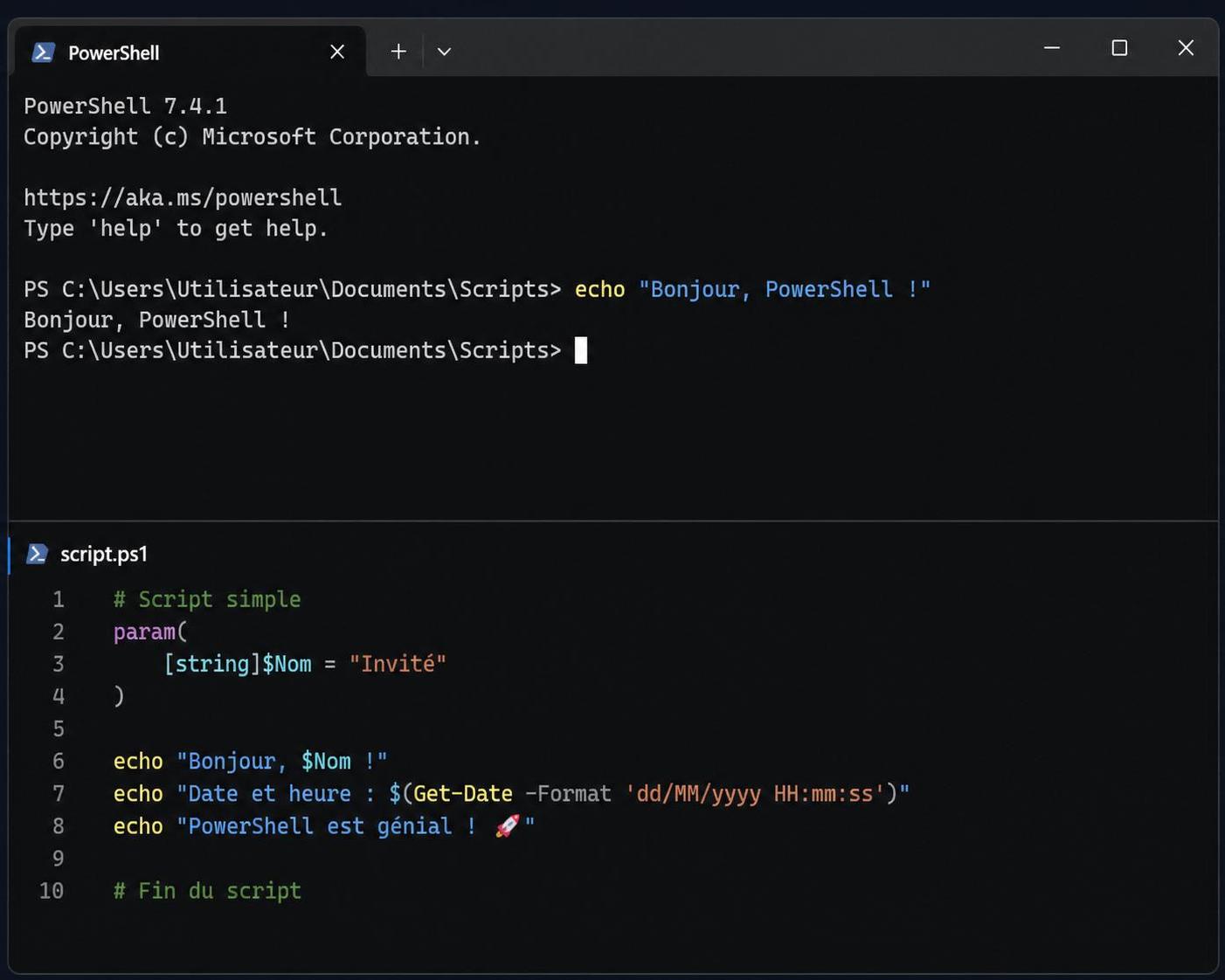
Quand et pourquoi utiliser echo dans vos scripts PowerShell
Echo est votre allié lorsque vous souhaitez afficher des informations tout en conservant la rigueur et la possibilité de réutilisation du flux de données. Dans un script d’automatisation, son usage garantit qu’une sortie soit interceptable, modulable, et transférable à d’autres commandes. Par exemple, pour enregistrer un état dans un fichier ou pour baliser un processus complexe, echo simplifie l’étape d’affichage sans parasiter le reste de vos opérations.
Opter pour echo facilite donc la programmation modulaire, où chaque commande reste un bloc fonctionnel à part entière. Une approche qui évite les redondances et permet d’embrasser toute la puissance de PowerShell sans passer par des usines à gaz JavaScript.
Créer et exécuter des scripts PowerShell avec l’affichage echo
Pour intégrer echo dans un script, créez un fichier avec l’extension .ps1. Le contenu peut être simple :
echo "Démarrage du script"
# Autres commandes PowerShell
Ensuite, exécutez ce script en appelant son chemin depuis la console avec la syntaxe .nom_du_script.ps1. Pour éviter les erreurs de sécurité, il est souvent nécessaire de modifier la politique d’exécution avec Set-ExecutionPolicy RemoteSigned, ce qui autorise l’exécution locale de scripts signés ou non signés. Cette étape préalable garantit la fluidité et la sécurité dans l’exécution de scripts intégrant echo.
Les paramètres et options avec echo pour un affichage avancé
Echo accepte tout type d’objet, et le véritable avantage réside dans la capacité à passer ces objets dans la pipeline pour traitement ultérieur. Par exemple, combiner echo avec des cmdlets comme Where-Object ou Sort-Object permet de filtrer, trier et formater proprement les données.
Voici un bref exemple d’usage :
echo "Liste des services en cours" | Out-File services.txt
Get-Service | echo | Where-Object {$_.Status -eq 'Running'}
Cette version permet un affichage séquencé et exploitable, en tirant parti de la puissance de PowerShell sans surcharger le script de complexités inutiles.
Éviter les erreurs fréquentes dans l’utilisation de echo en PowerShell
Le piège principal réside dans la confusion entre echo, Write-Host, et d’autres mécanismes d’affichage. Write-Host, bien que pratiquer, ne restitue pas un résultat manipulable par la suite. Utiliser echo (alias Write-Output) permet de garder la sortie viable dans le pipeline.
Pour éviter un affichage incomplet ou silencieux, assurez-vous que le script ne subisse pas de redirection forcée ou de suppression de sortie. Aussi, préférez toujours la simplicité : une commande echo claire, directe, avant tout traitement complexe. Le navigateur console aime ça et cela réduit au maximum les risques de lag dans la lecture des sorties.
| Problème courant | Cause fréquente | Solution recommandée |
|---|---|---|
| Absence d’affichage | Usage de Write-Host au lieu de echo | Privilégier echo ou Write-Output pour un flux exploitable |
| Erreur d’exécution de script | Stratégie d’exécution restrictive | Modifier avec Set-ExecutionPolicy RemoteSigned |
| Script silencieux après exécution | Redirection ou suppression de sortie | Vérifier les redirections et tests directs avec echo simple |
L’importance d’une stratégie d’exécution adaptée pour vos scripts PowerShell
L’exécution des scripts sur Windows est régie par une politique de sécurité qui empêche, par défaut, toute exécution non autorisée. Cette mesure protège le système, mais peut rapidement devenir un frein pour le développeur.
La commande Set-ExecutionPolicy RemoteSigned autorise les scripts locaux non signés à s’exécuter tout en bloquant les scripts téléchargés sans signature. Cette configuration est idéale pour débuter et explorer la programmation PowerShell avec des scripts intégrant echo. Vous pouvez consulter un guide complet à ce sujet sur la connexion sécurisée des employés, qui fournit des conseils pertinents pour maintenir un environnement propre et sûr.
Outils recommandés pour l’écriture et le contrôle des scripts PowerShell
Bien que l’éditeur classique Bloc-Notes soit fonctionnel, il est très rudimentaire pour une programmation avancée. Pour une expérience optimale et productive, PowerShell ISE ou Visual Studio Code avec l’extension PowerShell sont nettement préférables. Ils offrent une coloration syntaxique, un débogage intégré, et une complétion automatique facilitant la maîtrise du scripting et de ses commandes comme echo.
Vous souhaitez aller plus loin dans votre automatisation ? Découvrez comment la connexion automatique sur Facebook dévoile des astuces pour automatiser efficacement vos tâches numériques.
- Privilégier l’alias echo pour afficher et manipuler les sorties dans les scripts.
- Modifier la politique d’exécution avec Set-ExecutionPolicy pour lever les restrictions.
- Utiliser un éditeur adapté pour faciliter la création et la maintenance de scripts.
- Tester les scripts dans la console pour valider l’affichage et le comportement.
- Éviter Write-Host quand la sortie doit être réutilisable dans un pipeline.
Que fait exactement la commande echo en PowerShell ?
Echo est un alias pour Write-Output qui envoie des objets vers le pipeline, permettant l’affichage et le traitement des données dans la console ou par d’autres commandes.
Comment autoriser l’exécution des scripts contenant echo ?
Il faut modifier la politique d’exécution PowerShell via Set-ExecutionPolicy RemoteSigned, autorisant ainsi les scripts locaux à s’exécuter sans signature.
Quelle est la différence entre echo et Write-Host ?
Echo transmet les données dans le pipeline, utile pour un traitement ultérieur, alors que Write-Host affiche du texte directement à la console sans possibilité de manipulation des données.
Peut-on utiliser echo pour afficher des variables dans un script ?
Oui, echo peut afficher des variables, ce qui facilite la surveillance des états internes d’un script durant son exécution.
Quels éditeurs sont recommandés pour écrire des scripts avec echo ?
PowerShell ISE et Visual Studio Code sont recommandés grâce à leurs fonctionnalités avancées, notamment la coloration syntaxique et le débogage.




